Phasmophobia マルチサーバー(マルチプレイ)構築 – 2026年1月最新版完全ガイド
本記事は、協力型ホラーゲーム「Phasmophobia」の
マルチプレイ(ロビー作成・招待・クロスプレイ・ボイスチャット・接続トラブル対策) を、2026年1月時点の情報でまとめたガイドです。
結論: Phasmophobiaは
最大4人 のオンライン協力プレイに対応しています。Steam版(PC)/ PS5 / Xbox Series X|S などの
クロスプレイ も利用できます(設定でオン/オフ可能)。
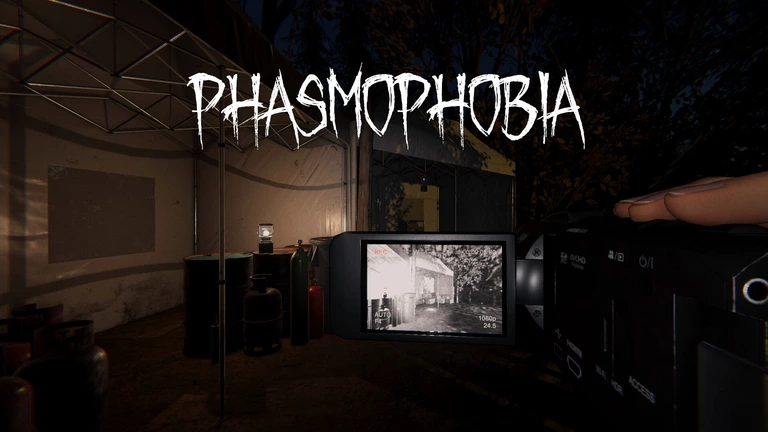
引用元:Port Forward
目次
最新アップデート情報(2026年1月時点)
Chronicle(クロニクル)アップデート: 2025年6月24日に配信(証拠収集・メディア周りの大規模更新)Nell’s Diner(ネルズ・ダイナー)追加: 2025年11月11日の大型アップデート(新マップ)Winter’s Jest(ウィンターズ・ジェスト)2025: 2025年12月16日〜2026年1月6日(季節イベント)Player Character Update(プレイヤーキャラクター更新): Q1 2026予定(2026年1月時点では「今後予定」として案内)
Phasmophobia マルチプレイの基本(できること・前提)
Phasmophobiaは
4人協力 のオンラインホラーゲームです。ゲーム内でロビー(ルーム)を作成し、フレンドを招待して一緒に調査へ出発します。
重要:専用サーバー(Dedicated Server)について
2026年1月時点で、プレイヤーが自前で常設できる
公式の専用サーバー機能 (いわゆるDedicated Server機能)が
提供されているという一次情報は確認できませんでした。通常は
ロビーを作った人(ホスト)を中心に進行 し、ホストの回線品質が安定性に影響します。
対応プラットフォームとクロスプレイ
Steam(PC)版は「4人オンライン協力」を明記
PS5 / PS VR2 / Xbox Series X|S は 2024年10月29日に配信開始
クロスプレイは「任意(オプション)」として導入済み
項目
概要
ポイント
最大人数
最大4人
4人を前提に難易度/ゲーム設計が調整されています
クロスプレイ
PC/PS5/Xbox間で協力可能(設定で切替)
全員がクロスプレイをオンにしている必要があります
ロビー方式
ゲーム内でロビー作成→招待
プライベートならコード/招待で合流します
マルチプレイ(ロビー)を作る方法
1)プライベートロビー(知り合いだけ)を作成
Phasmophobiaを起動
メインメニューでマルチプレイヤー を選択
ロビー作成 を選択ロビーをプライベート に設定(外部に公開しない)
サーバー地域(リージョン)を必要に応じて調整(日本ならAsia系が目安)
作成してロビーに入る
2)フレンドを招待して合流
Steamフレンド: ロビー内の招待機能からSteamフレンドを招待クロスプレイ(PC/PS5/Xbox混在): プライベートロビーの参加コード を共有し、参加側がコード入力で合流
3)よくあるつまずき(ロビー作成直後)
バージョン違い: 全員が最新バージョンか確認(PC/CS機で更新タイミングがズレることがあります)クロスプレイ設定: 混在プレイする全員がクロスプレイをオンリージョン: 同じ地域に合わせる(自動が不安定なら手動に)
ボイスチャット設定(ゲーム内VC)
Phasmophobiaではボイスが重要です。近距離・無線など状況に応じたコミュニケーションが前提になります。Chronicle以降はメディア/音声周りの扱いも整理され、設定見直しの重要性が上がっています。
ゲーム内でまず確認する項目
入力デバイス: 使用するマイクが正しく選ばれているか音量バランス: 自分のマイク入力、他人の音量、ゲーム効果音のバランス送信方式: 音声起動(VAD)か、プッシュトゥトークか
Windows側(PC)でよく効くチェック
Windowsの設定でマイク許可(アプリのマイクアクセス)を確認
既定の入力デバイスを目的のマイクに設定
Discord等を併用している場合、入力デバイスが競合していないか確認
外部ボイスツールを併用するなら
Discord(定番)
Steam Voice(Steam内で完結させたい場合)
Ping/ラグ/切断を減らす(接続改善)
マルチの快適さは回線品質に左右されます。特にホスト側の回線が不安定だと、参加者全体の体感が悪化しやすいです。
ここでは一般的に効果の高い対策をまとめます(ゲーム公式が速度数値を保証しているわけではなく、あくまで目安です)。
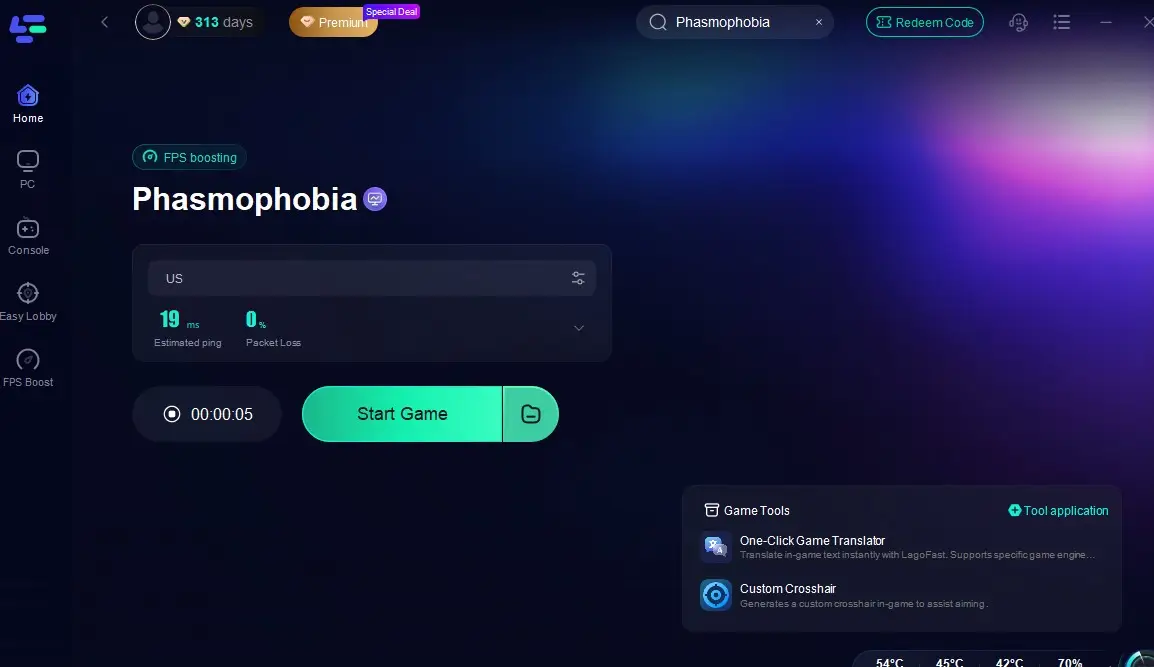
引用元:LagoFast
まずやるべき優先度順チェック
有線LANに切替 (Wi-Fiは瞬断が出やすい)同じ地域(リージョン) に揃える(自動→手動で改善することがあります)同時に大容量通信しているアプリ (配信/ダウンロード/クラウド同期)を止めるNAT/ルーター の状態確認(家族の回線混雑、ルーター再起動など)
目安としての回線条件(一般論)
項目
目安
補足
Ping
50ms未満が理想
100ms超が続くと体感が悪くなりやすい
パケットロス
1%未満が理想
瞬断・音声途切れ・同期ズレの原因
帯域
上り/下りとも余裕を確保
配信や大容量DLが同時だと不利
Windows(PC)の改善メモ
1) 不要アプリを終了(ブラウザタブ大量、クラウド同期、DLツールなど)
2) Windows Update が走っていないか確認
3) セキュリティソフト/Firewallでブロックされていないか確認(必要なら例外設定)
4) ルーター再起動(数分電源OFF→ON)
よくあるエラー別の対処(FAQ)
フレンドが参加できない
全員が同じバージョンか(更新待ちがないか)
クロスプレイ混在なら、全員がクロスプレイをオン
リージョンを同一に(自動でダメなら手動)
参加コードを再発行(作り直しが早いことも多い)
Steam/本体(PS5/Xbox)側を再起動
ボイスが聞こえない / マイクが反応しない
ゲーム内の入力デバイス/出力デバイスを確認
Windowsのマイク許可(プライバシー設定)を確認
Discord等がマイクを専有していないか確認
送信方式(音声起動/プッシュトゥトーク)を切替して比較
Client Timeout が出る
リージョン変更(自動→手動)
有線化、ルーター再起動
セキュリティソフト/Firewallの影響確認
ホスト交代(ホスト回線が原因のことが多い)
日本語の参考YouTube動画(埋め込み)
※すべて日本語の動画です。ロビー作成・クロスプレイ・設定・Chronicle解説などの理解に役立ちます。
Chronicleアップデート最速攻略配信(日本語)
VIDEO
メディア(動画/音声/写真)の扱い・サウンドレコーダー(日本語)
VIDEO
PS5設定の説明(日本語)
VIDEO
VPSサーバー推奨サービス
Discord等の周辺用途 や他ゲームのサーバー用途 などで検討してください。
サービス
特徴
リンク
ConoHa for GAME
ゲーム用途向け。セットアップが簡単。
詳細を見る
XServer VPS for Game
テンプレートが豊富。自動バックアップ等。
詳細を見る
XServer VPS
ルート権限あり。柔軟に構築したい人向け。
詳細を見る
今後のアップデート予定(2026年1月時点で確認できる範囲)
Player Character Update: Q1 2026に配信予定(キャラクター刷新・カスタマイズ等)Tanglewood(6 Tanglewood Drive)リワーク: 上記キャラクター更新と同時期に案内あり
※日程や内容は今後の発表で変わる可能性があります。最新は公式発表をご確認ください。
まとめ
Phasmophobiaは最大4人 で協力プレイ可能
PS5/Xbox版の配信開始(2024年10月29日)以降、クロスプレイ にも対応(任意設定)
2025年の大型更新としてChronicle(6/24) 、Nell’s Diner(11/11) が登場
2025年冬イベントWinter’s Jest は2026年1月6日 まで
Player Character Update はQ1 2026予定(2026年1月時点では「予定」)
免責事項


 引用元:Port Forward

 引用元:LagoFast