目次
VPS3社のマイクラ用マルチサーバー構築を解説
未だ根強い人気を誇る「マインクラフト(Minecraft)」。
その楽しみは、マルチサーバーを構築することによって、さらに広がります。さまざまな人とのプレイをするだけでなく、自分だけのワールド・設定で楽しむことができるようになります。
今回はマイクラのマルチプレイ用サーバーを構築するのに適した3社である「ConoHa for GAME 」、「さくらのVPS 」、「KAGOYA CLOUD VPS 」を使った方法を解説していきます。
マイクラ向けVPS一覧比較表(2026年1月版)
まず、それぞれの特徴を一覧で紹介しておきます。
サービス ConoHa for GAME さくらのVPS KAGOYA CLOUD VPS 月額費用 476円/月~ 880円/月~ 715円/月~ 初期費用 無料 無料 無料 CPU 3Core 仮想2Core 2Core メモリ 2GB 1GB 2GB SSD容量 100GB(NVMe) 50GB 200GB(NVMe) マイクラ用サーバー 有(Java版・統合版) 有(スタートアップスクリプト) 有(アプリケーションセットアップ:Java版/統合版) その他ゲーム用 有(Palworld、ARK等) 無 有(一部ゲーム/用途)
※2026年1月時点の情報。価格は税込表示です。料金・仕様は改定される場合があります。 最安重視なら、ConoHa for GAMEの長期割引パス(36ヶ月)が月額476円からで最も安くなります。 テンプレートで自動構築でき、管理画面も初心者向けに整備されているため、価格と手軽さを両立しやすいのが強みです。
年額換算のコスパで選ぶなら、月額換算715円からのKAGOYA CLOUD VPSも有力です。 2025年2月の新基盤導入によりNVMe SSD搭載・性能改善が案内されており、さらに「アプリケーションセットアップ」でMinecraft(Java版/統合版)を選ぶだけで簡単に立ち上げられるのがポイントです。
ゲーム以外にもVPSを用いる予定があるのであれば、さくらのVPSが使いやすいかもしれません。 全プランでSSD搭載、スタートアップスクリプトで簡単構築が可能です。2週間の無料お試し期間も提供されています(クレジットカード払いの場合)。
ゲーム向けサーバーとして総合的に便利なのはConoHa for GAMEになるでしょう。 長期割引パスを利用すれば月額476円からと非常にお得です。さらに、Minecraft以外にもPalworld、ARK: Survival Evolved、Rustなど多様なゲームのマルチサーバー構築用のテンプレートが用意されています。マイクラだけでなく、他のゲームでも楽しみたいと思う人にはうってつけのサービスです。
では、実際にどのようにサーバー構築が行われているのかを解説していきましょう。
ConoHa for GAMEの「Minecraft」サーバー構築方法
ConoHa for GAME
おすすめプラン 月額費用 初期費用 2GBプラン(36ヶ月) 476円 無料 最低利用期間 CPU SSD 契約期間による 3Core 100GB(NVMe)
Minecraftマルチサーバー構築が自動で簡単
Minecraftマルチサーバーのテンプレートを使ってVPSを申込むと、サーバーの追加と同時にMinecraftマルチサーバーの構築が自動で完了します。自分で環境設定や構築作業を行う必要がないので非常にカンタン。難しい設定が面倒、分からない方にもおすすめです。その他にもさまざまなゲームのマルチサーバーを作成するテンプレートも用意されているので、ゲーム用なら確実におススメのVPSになっています。
マインクラフト(Minecraft)は一人でも遊べますが、複数人で一つのワールドにログインし、一緒にプレイする「マルチプレイ」も出来ます。
遠い場所の人とネット越しに同時プレイする場合はマルチプレイ用の「マルチサーバー」を別で構築する必要がありますが、ConoHa for GAMEなら自動で構築が完了出来るので非常に便利 です。
他VPSサービスでは、Java環境やマルチサーバーのインストール・設定などの構築を自分でやる必要がありますが、ConoHaならたった3つの手順のみです。まずはConoHaのアカウントを新規登録、またはコントロールパネルにログインし、アプリケーションから「Minecraft」を選んでVPS申込み。
最後にMinecraftクライアントに作成されたVPSのIPアドレスを入れて、ゲームを楽しむだけです。
Minecraft Java Edition・統合版のどちらでも好きなバージョンに対応したテンプレートを選べます。
長期割引パスで大幅コストダウン
ConoHa for GAMEでは、料金タイプとして「長期割引パス」と「時間課金」の2つから選べます。
長期割引パスは契約期間が長いほど割引率が高くなる仕組みで、2GBプランの場合(2026年1月時点):
36ヶ月契約: 476円/月
24ヶ月契約: 499円/月
12ヶ月契約: 517円/月
6ヶ月契約: 576円/月
3ヶ月契約: 603円/月
1ヶ月契約: 698円/月
時間課金: 2,033円/月(上限)、3.6円/時
1ヶ月以上継続して遊ぶ予定なら長期割引パスがお得です。短期間だけ試したい場合は時間課金を選択しましょう。
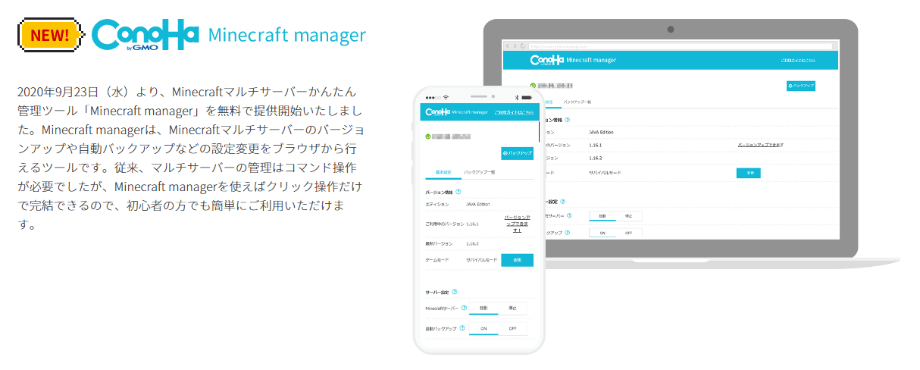
スマホやタブレットでも管理可能な「Minecraft Manager」
サーバーの構築後は、バージョンアップやデータのバックアップが必要になります。これまでは管理に関してはコマンド入力による操作が必要だったため、初心者の方だと少し手間取ってしまうこともありましたが、簡単に操作できる「Minecraft Manager 」が提供されています。
ブラウザ上で操作するため、PCだけでなく、スマホやタブレットでも設定変更・更新ができるようになっています。
なお、Minecraft Managerでは、バージョンアップの操作・ゲームモードの変更・サーバーのON/OFF・自動バックアップ設定のON/OFFの4種の操作が可能です。
参考動画: ConoHa for GAMEでマイクラサーバーを立てる方法
実際の構築手順を動画で確認したい方は、以下のYouTube動画が参考になります:
VIDEO
ConoHa公式: マルチプレイができるサーバーの立て方を動画で解説 この動画では、ConoHa for GAMEの申し込みからマイクラサーバーの起動まで、初心者向けにわかりやすく解説されています。
さくらのVPSの「Minecraft」サーバー構築方法
さくらのVPS
おすすめプラン 月額費用 初期費用 1GBプラン 880円 無料 最低利用期間 CPU SSD 無し(2週間お試し有) 仮想2Core 50GB
プランも豊富で安心実績の大容量VPS
さくらのVPSは全プランでSSD搭載、選べるプランが豊富なサーバーです。さくらインターネット株式会社が運営している安心感やブランド力もあり、セキュリティ体制も強固なのでそのあたりを重視したい方にもおすすめです。
さくらのVPSでは、スタートアップスクリプト(例: Minecraft Server(Java版) )を使って、仮想サーバ上に Minecraft(Java版)のマルチプレイサーバを構築していきます。
このスクリプトに申し込むには「さくらのVPS」に申し込みが完了している必要があります。さくらのVPSには選べる豊富なプランがあり、全プランでSSD搭載 です。
4人以下でゲームをするなら1GBまたは2GBプランがおすすめです。
スタートアップスクリプトの実行方法
では、さくらのVPSでのスタートアップスクリプトの実行方法とゲームの接続方法について、説明していきましょう。
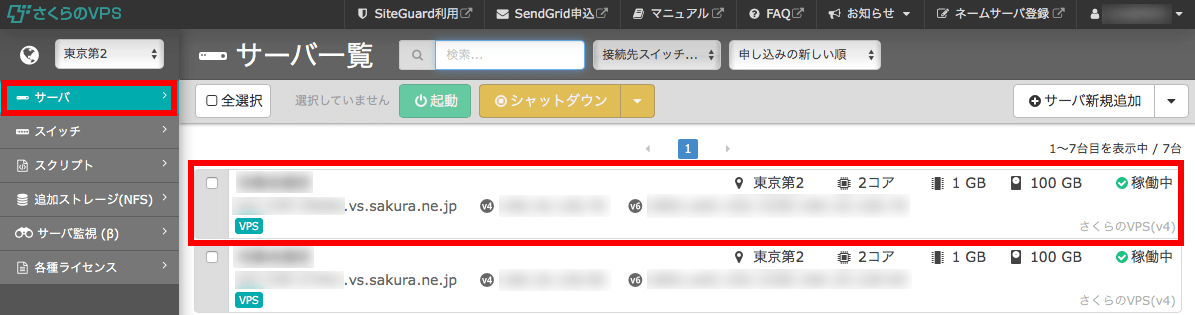
まずはさくらのVPSのコントロールパネルへログインし、サーバ一覧からスタートアップスクリプトを実行したいサーバをクリックします。
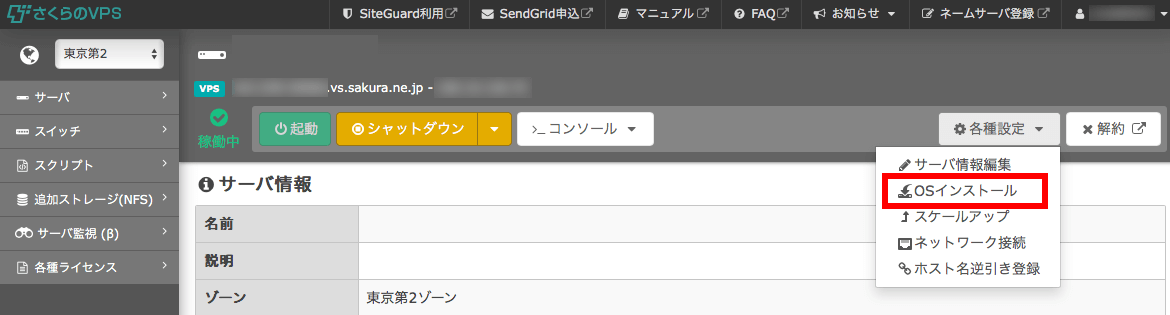
すると、サーバ情報のページになりますので、右上の「各種設定」から「OSインストール 」を選んでください。
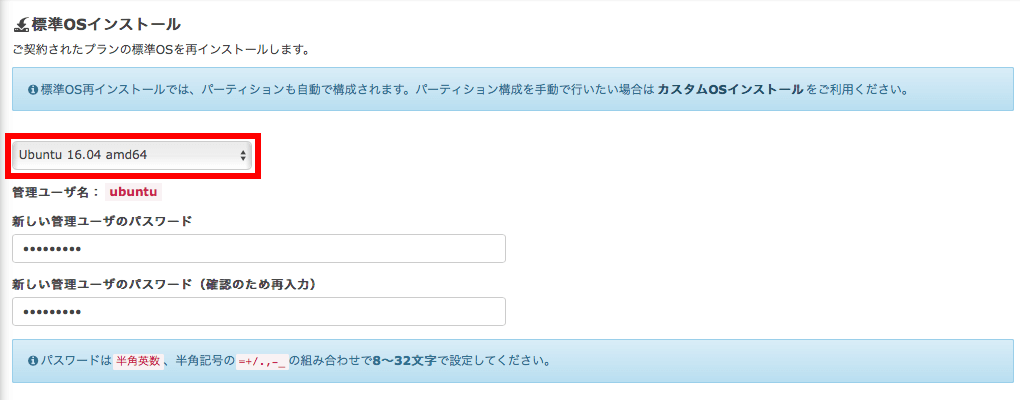
すると、OSのインストール画面に変わります。OSはUbuntu 22.04 amd64(またはUbuntu 20.04) など、サポートされている新しめのものを選択し、管理ユーザーのパスワードを入力します。
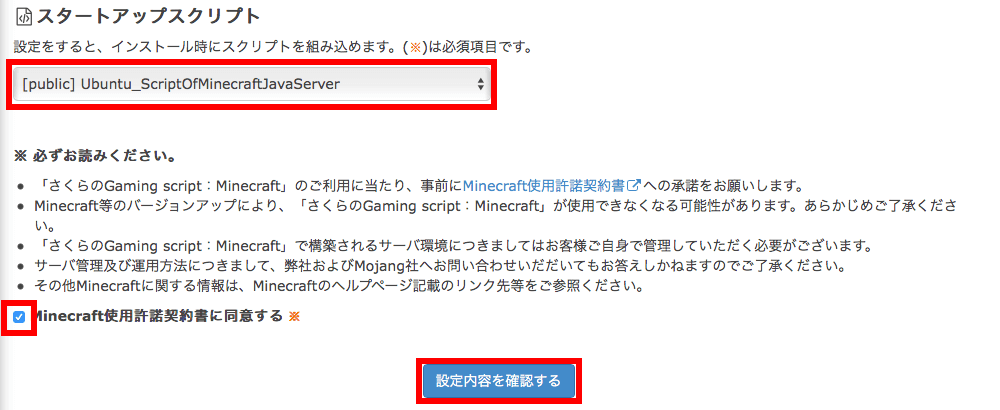
そのまま下へ進むと「スタートアップスクリプト」という項目があります。ここで「[public] Minecraft Server(Java版) 」のようなMinecraft用スクリプトを選びます(名称は更新される場合があります)。
さらにその下の「Minecraft使用許諾契約書に同意する」にチェックを入れて、「設定内容を確認する」をクリックしてください。
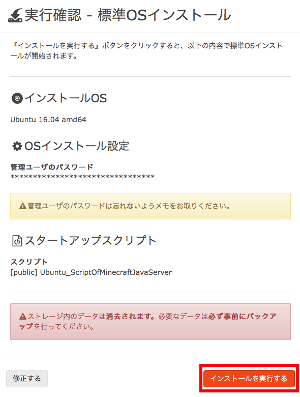
最後に、確認画面が表示されるので、内容に間違いが無ければ「インストールを実行する」をクリックすれば、設定は終了です。
そうするとインストールが開始されるので、あとは完了するまで待つだけです。サーバーの電源状態が「稼働中 」になればインストール完了となります。
ゲームサーバへの接続方法
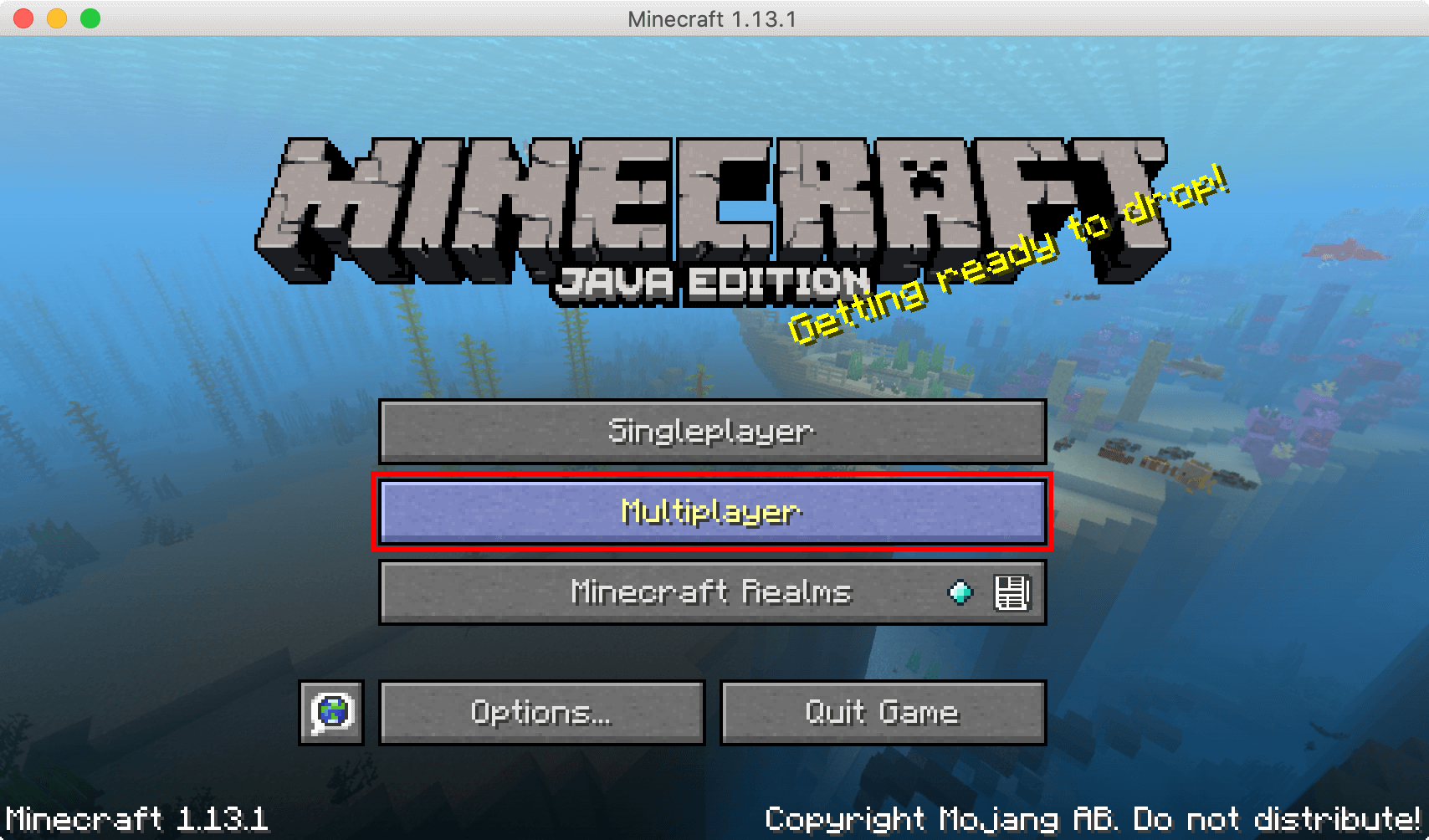
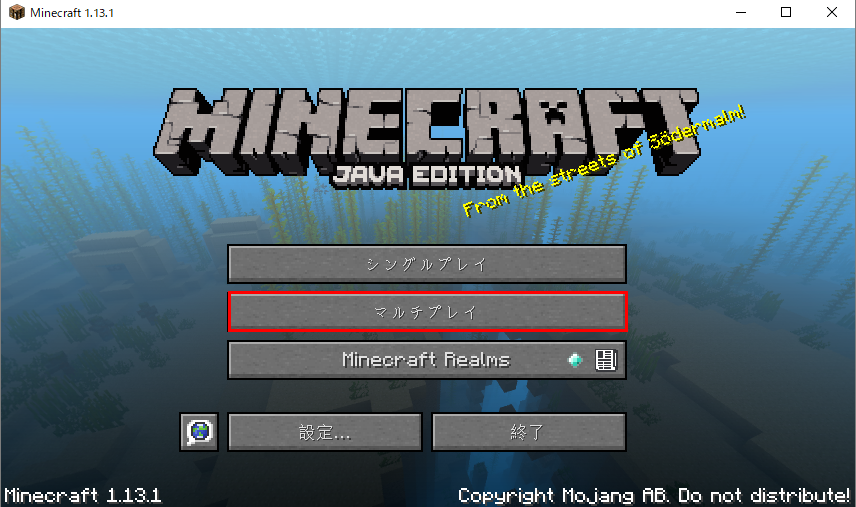
まずはクライアント側でマインクラフト(Minecraft)を起動し「Multiplayer」を選択します。
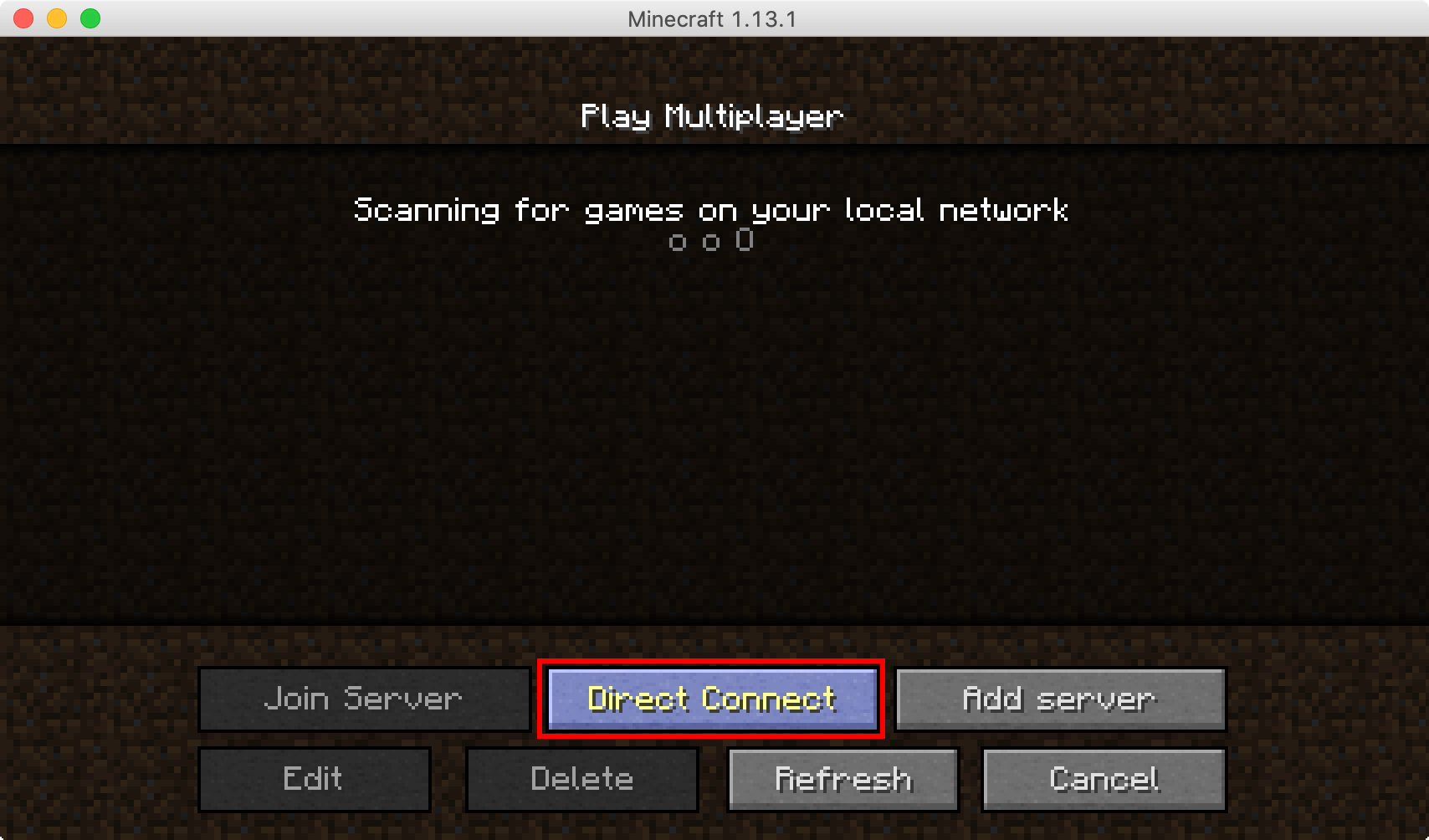
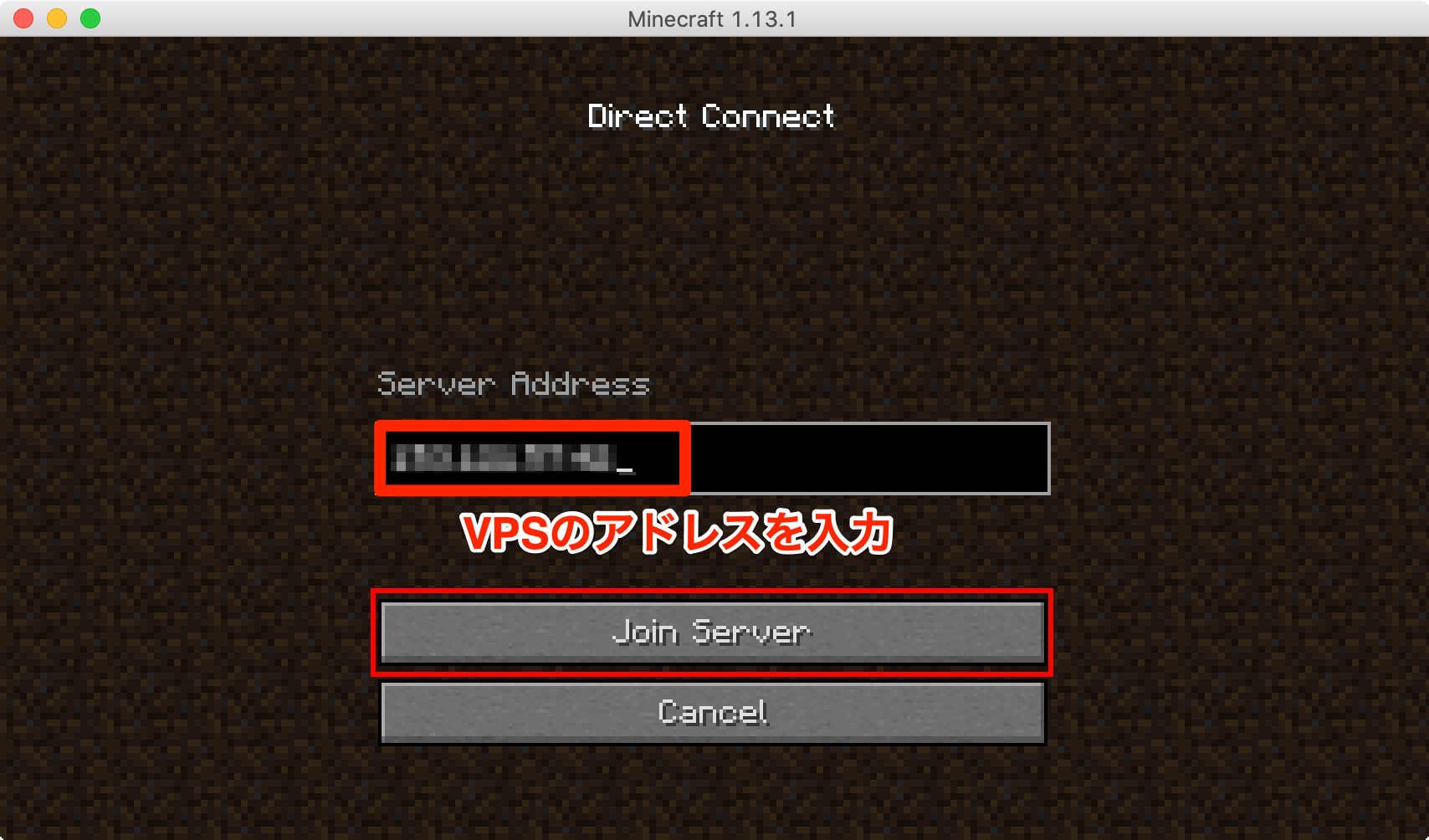
「Direct Connect」をクリックし、「Server Address」にさくらのVPSに割り当てられたIPアドレスかドメインを入力します。「Join Server」をクリックしたらゲームが開始されます。今後も同じサーバへ接続する場合、「Add server」から登録するのがおすすめです。
参考動画: さくらのVPSでマイクラサーバーを立てる方法
さくらのVPSでのマイクラサーバー構築を動画で確認したい方は、以下が参考になります:
VIDEO
さくらのVPSを利用したマインクラフト(Java版)サーバーの立て方 公式サイトでは他にもメンテナンス方法やMinecraftサーバのバージョンアップデート、セーブデータのダウンロードなどの手順が分かりやすく解説されています。
KAGOYA CLOUD VPSの「Minecraft」サーバー構築方法
KAGOYA CLOUD VPS
おすすめプラン 月額費用 初期費用 2GBプラン(年額) 715円 無料 最低利用期間 CPU SSD 無し 2Core 200GB(NVMe)
コスパ良し・サービス良し・スペック良しで人気のVPS
非常にお得なお値段で十分なスペックのVPSサーバーをレンタルできるうえ、手厚いサービスが好評のカゴヤ・ジャパンが提供するVPS。2025年2月に新基盤が導入され、NVMe SSD搭載・性能改善が案内されています。プラン切り替えも容易なので、もしプレイ人数を増やしたいときも簡単にできます。
KAGOYA CLOUD VPSでは、コントロールパネルの「アプリケーションセットアップ」でMinecraft Server(Java版)/(統合版) を選ぶことで、OSとアプリを選択するだけでマルチプレイ環境を簡単に構築できます。手動で細かくカスタマイズしたい場合は、従来どおりOSに直接コマンドを打ち込んで構築する方法も可能です。
なお、Minecraftサーバーはバージョンにより必要なJavaのバージョンが変わります。近年のMinecraft(Java版)サーバーでは、Java 21が求められるケース があるため、OSやJavaのバージョンは必ず最新要件に合わせてください。
それでは、順を追って解説します。コピー&ペーストして使えるよう、コマンドも記載していきますので、ひとつひとつ進めていきましょう。
まず、システムを最新のものに更新し、マインクラフト用サーバーを立てるのに必要なパッケージ類をインストールします。サーバーを動かすためにはJava環境が必要となっているので、そのパッケージがインストールされています。
sudo apt update
そして、管理のためにユーザー作成を行います。
sudo adduser minecraft
次は、Minecraft(Java版)サーバー本体をサーバーにダウンロードします。URLは公式の配布先に従ってください(バージョン更新でURLが変わることがあります)。
wget https://launcher.mojang.com/v1/objects/[最新バージョンのハッシュ値]/server.jar
ソフトウェアダウンロードが終わったら、マインクラフトの実行用ファイルを作成します。
vi /home/minecraft/run.sh
そして、作成したファイルへ実行権限をつけましょう。
chmod +x /home/minecraft/run.sh
実行権限を付与したら、一回テスト起動を行うために、実行コマンドを打ち込みます。
./run.sh
初回起動に限り、設定ファイル内にある利用規約への同意にチェックできないため、実行してからすぐに停止してしまいます。では、同意チェックを行うために書き換えを行いましょう。
sed -i -e ‘s/eula=false/eula=true/’ eula.txt
このコマンドを打ち込んだら、再度実行します。screenで起動しておくと、SSHを切断してもサーバーが動き続けます。
screen -S mc /home/minecraft/run.sh
ここまで完了すれば、基本的な準備は完了です。キーボードの「Ctrl」+「a」を押した後、「d」を押して、コンソール画面を元に戻しましょう。
なお、現在の状態ではサーバーを再起動するたびに実行コマンドを入力しなくてはならず、手間がかかってしまいます。そこで、自動的に立ち上がるようにまで設定するため、次のコマンドを入力してください。
crontab -e
そして、自動起動のコマンドを打ち込み、保存すれば完了です。
@reboot /home/minecraft/run.sh
さて、最後にポートを開放しなければ、誰も入ってこれません。VPSサーバーのファイアウォールやOS側のFW(ufw/iptables等)を操作し、ポート開放を行います。例としてiptablesで25565/tcpを許可する場合は以下です。
sudo iptables -A INPUT -p tcp –dport 25565 -j ACCEPT
こちらの設定も再起動の度に消えてしまうので、次のコマンドで内容を保存します。
sudo apt -y install iptables-persistent
これでマルチサーバーが構築できました。あとはゲームから実際に構築したサーバーに入ってみましょう。
ゲームを起動し、トップ画面の「マルチプレイ」をクリックします。
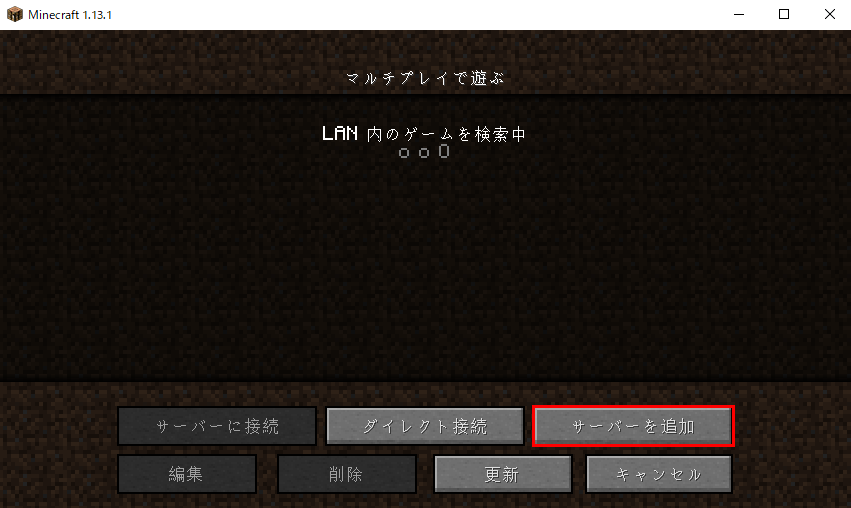
そして、画面右下にある項目の「サーバーを追加」をクリックしましょう。
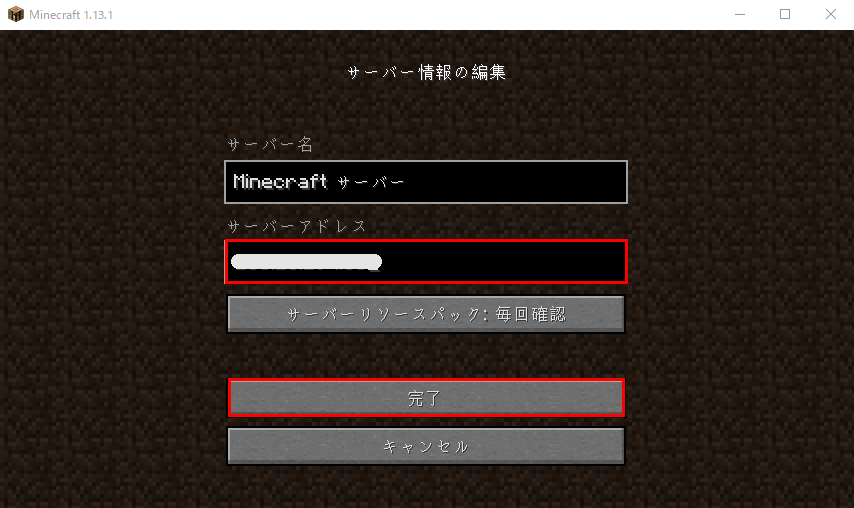
サーバー情報の入力画面になりますので、画面中央にある「サーバーアドレス」にVPS接続先のIPアドレスを入力します。このとき、入力するのはマルチサーバーのIPアドレスにしておきましょう。
入力が済んだら、「完了」をクリックしてください。
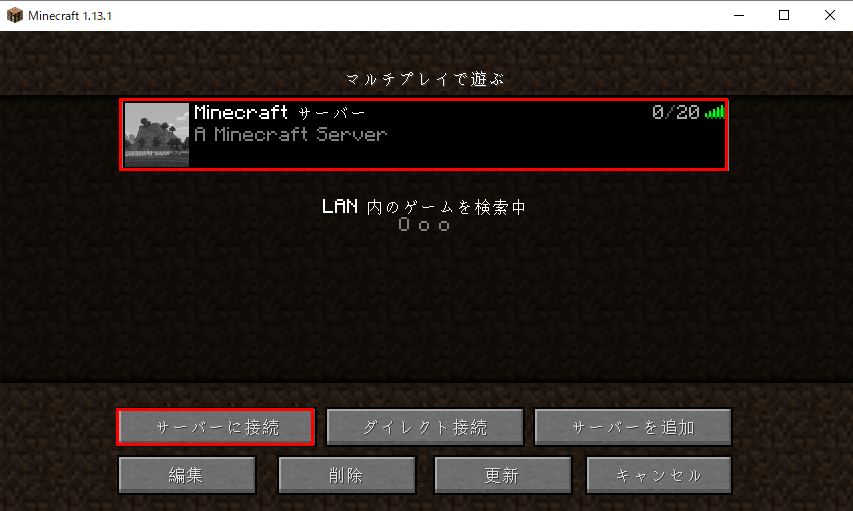
すると、先ほどコマンドを入力して設定されたサーバーが選択できるようになっています。こちらを選択したら、下にある項目の「サーバーに接続」をクリックします。
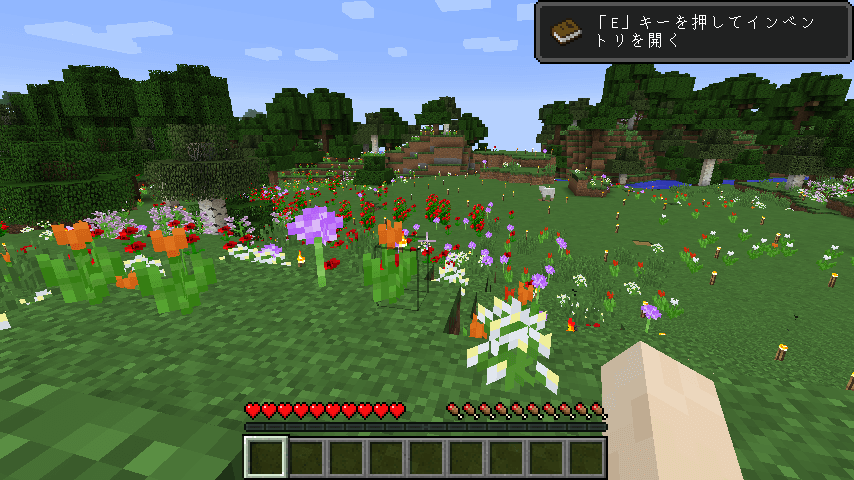
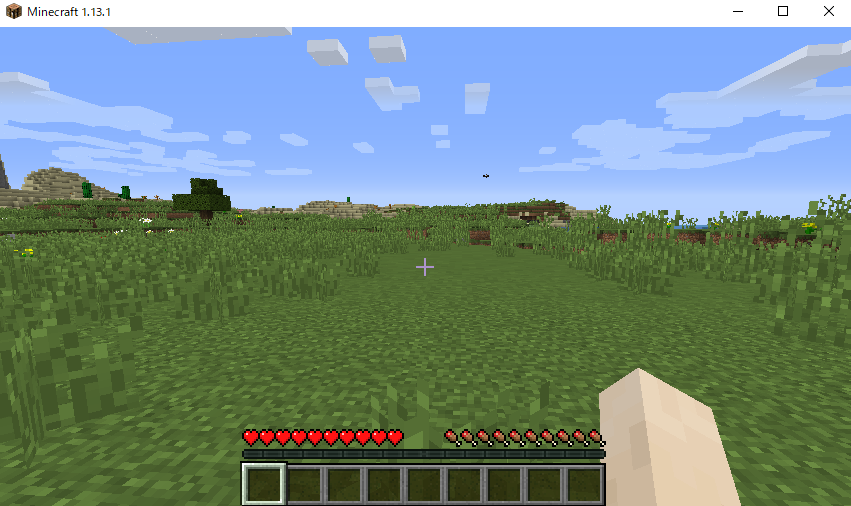
通常のゲーム画面になれば、無事ログイン成功です。
参考動画: KAGOYA CLOUD VPSでマイクラサーバーを立てる方法
KAGOYA CLOUD VPSでのマイクラサーバー構築を動画で確認したい方は、以下が参考になります(日本語動画):
VIDEO
KAGOYA CLOUD VPSでマイクラサーバーを構築する参考動画 設定に関する注意点
「マルチプレイができない」となったときは下記をチェックしてみてください。
サーバーに合ったクライアントソフト(PC版・スマホ版)を使用しているか
マルチサーバーとユーザーのバージョンは合っているか
ポートがしっかり開いているか
そのほか、クライアントソフトの不具合などもあり、再起動すれば上手く起動する場合もあります。
方法としてはConoHa for GAMEやさくらのVPSに比べると難易度が高く見えますが、手順が公開されているので、思ったよりも難しくはないはずです。少しお得にマルチプレイを遊べる手段として、このような方法があると覚えておくといいかもしれませんね。
マルチプレイでマイクラをさらに楽しもう
本記事では主要な3社でのマルチサーバー構築方法を2026年1月時点の最新情報に基づいて紹介してきました。テンプレート/スクリプトが利用できる場合は、まずはそれで「動く状態」を作り、必要に応じて手動設定やスペックアップを検討するのがおすすめです。
ただ、使用しているOSやMinecraftのバージョンによって、必要なJavaのバージョンやコマンドが一部異なることがある点については注意してください。
ConoHa for GAMEはマイクラの他にもPalworld、ARK: Survival Evolved、Rustなどの人気ゲームのマルチサーバー構築用テンプレートが用意されているので、マイクラのみ、もしくは対応しているゲームのマルチプレイ用に利用するなら、最も便利でおすすめです。 長期割引パスを利用すれば月額476円からと非常にコストパフォーマンスに優れています。
コスパで選ぶか、便利で簡単なサービスを選ぶかは重視する点によって変わりますので、手順の内容と一覧表を踏まえてサービスを選んでもらえると嬉しいです。
なお、プレイ人数の目安としては、メモリ1GBで2-3人程度、2GBで4-5人程度、4GBで10-25人程度が目安とされています(ワールドの重さやMOD/プラグイン、視界距離設定などで大きく変動します)。大人数でのマルチプレイを検討している場合は、より上位のプランを選択することをおすすめします。