

※本記事は2026年1月6日時点の公式情報を元に執筆しています。内容の正確性には万全を期していますが、料金・対応ゲーム・仕様は変更される場合があります。最新は公式サイト/公式ヘルプセンターをご確認ください。
数多くのゲームサーバーを構築してきた私が、LOLIPOP! for Gamersの設定方法を完全解説します。「初心者でも本当に簡単に設定できるの?」「Palworldの細かい設定変更はどうやるの?」「FTP(SFTP)でのファイル管理は?」そんな疑問を、実際の操作手順に沿って分かりやすく説明します。

基本設定:3分でゲームサーバー完成
LOLIPOP! for Gamersは、テンプレート(ゲーム別の自動構築)を選ぶだけで、サーバー側の面倒な導入作業がほぼ完了します。管理画面は「起動/停止/再起動」「ステータス(CPU/メモリ/ディスク)」「接続情報」「バックアップ」「ファイル管理」などがまとまっており、初心者でも迷いにくい設計です。
まずは最短で遊ぶための「申し込み→起動」までを押さえ、その後にPalworldの詳細設定やFTP(SFTP)編集へ進みましょう。
申し込みから起動まで
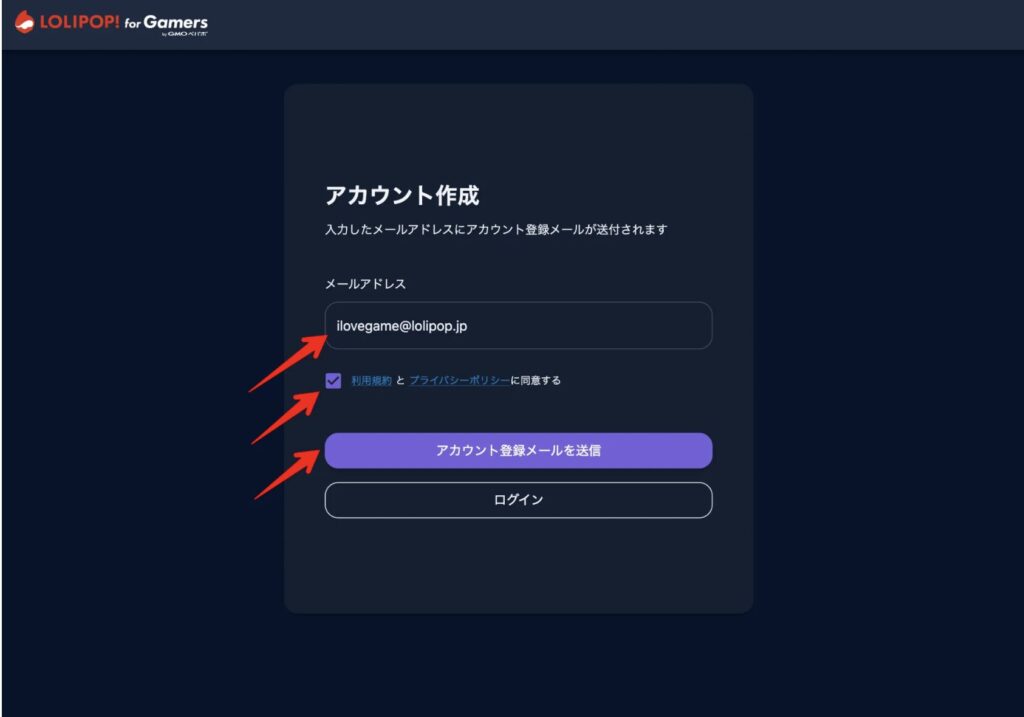
ステップ1: アカウント作成とプラン選択
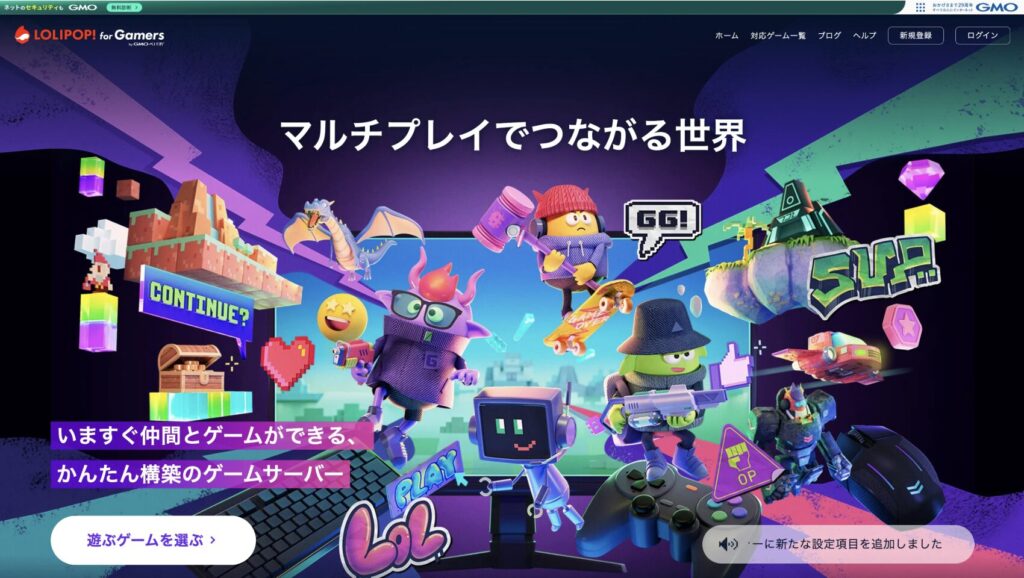
- LOLIPOP! for Gamers公式サイトにアクセス
- 「対応ゲーム一覧」から希望のゲームを選択(後述:対応ゲームは増減するため公式一覧の確認が確実)
- プレイ人数・MOD量・ワールド規模を目安にプランを選択
プランは2GB/4GB/8GB/16GB/32GB/64GB/128GBが用意されています。ゲームによって対応プランが異なるため、最終判断は「ゲーム別の対応プラン表(公式)」を確認してください。
| プレイ人数(目安) | 推奨プラン(目安) | こんな人向け |
|---|---|---|
| 2-4人 | 2GB〜4GB | 少人数・軽め(Minecraft統合版など) |
| 5-10人 | 4GB〜8GB | Java版・軽めMOD、一般的なマルチ |
| 11-20人 | 8GB〜16GB | ワールド肥大化・MOD増・建築多め |
| 21人以上 | 16GB以上 | 大人数・高負荷(ゲーム対応がある場合) |
注意:上の表は一般的な目安です。実際はゲームの種類(特にPalworld/ARK/Rust等)や設定(採取倍率・襲撃・同時拠点数等)で負荷が変わります。
ステップ2: 支払い情報入力
- アカウント情報を入力
- 支払い方法を選択(例:クレジットカード/PayPay。提供条件は公式案内に従ってください)
- 契約内容を確認
- 決済完了→ サーバー作成が開始
PayPay利用時は、決済完了後にサーバーが自動作成されないケース向けに公式ヘルプが用意されています。該当したらヘルプセンターの案内に沿って対処してください。
ステップ3: サーバー構築完了
- 自動インストール:選択したゲームが自動で導入
- 数分で完了:専門知識不要(ゲームや混雑で前後)
- 接続情報取得:管理画面でIP/ポート/各種設定を確認
Palworld(パルワールド)完全設定ガイド
LOLIPOP! for Gamersでは、Palworld向けに「パルワールドマネージャー」が用意され、サーバー名・パスワード・人数など主要項目をGUIで変更できます。さらに細かい調整はPalWorldSettings.iniを編集して行います。
Palworldサーバー設定の基本
推奨スペック
Palworldは負荷が高くなりやすい(拠点数・パルの稼働・襲撃・採取倍率・ワールド肥大化など)ため、目安として8GB以上を推奨します。10人以上や長期運用なら16GBが安定しやすいです。
なお、Palworldテンプレートが利用できるプランは公式の「対応ゲーム一覧(ゲーム別の対応プラン表)」に従ってください(対応範囲は更新されます)。
Palworldサーバー設定手順
サーバー申し込み
- ゲーム選択:「Palworld」を選択
- プラン選択:8GB以上を推奨(人数が増えるなら16GBを検討)
- 支払い完了:サーバー作成が開始
管理画面アクセス
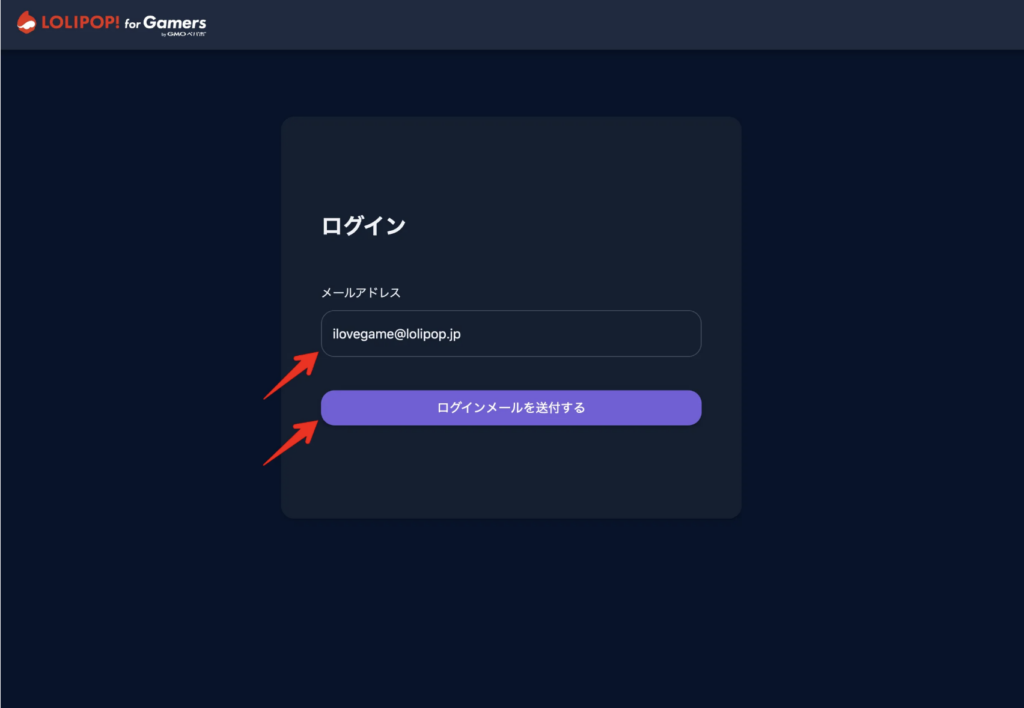
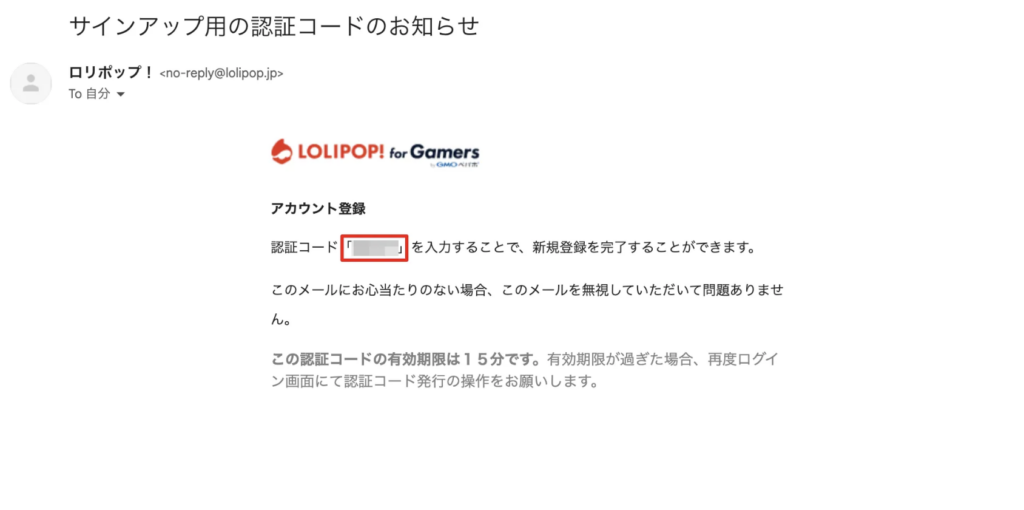
- 管理画面にログイン
- 作成したサーバーを選択
- 「サーバー情報」からIPや各種情報を確認
接続情報取得
必要な情報(例)
- サーバーIPアドレス:管理画面に表示
- ポート番号:ゲームごとに既定値あり(Palworldはデフォルト8211が一般的)
- パスワード:設定している場合のみ必要
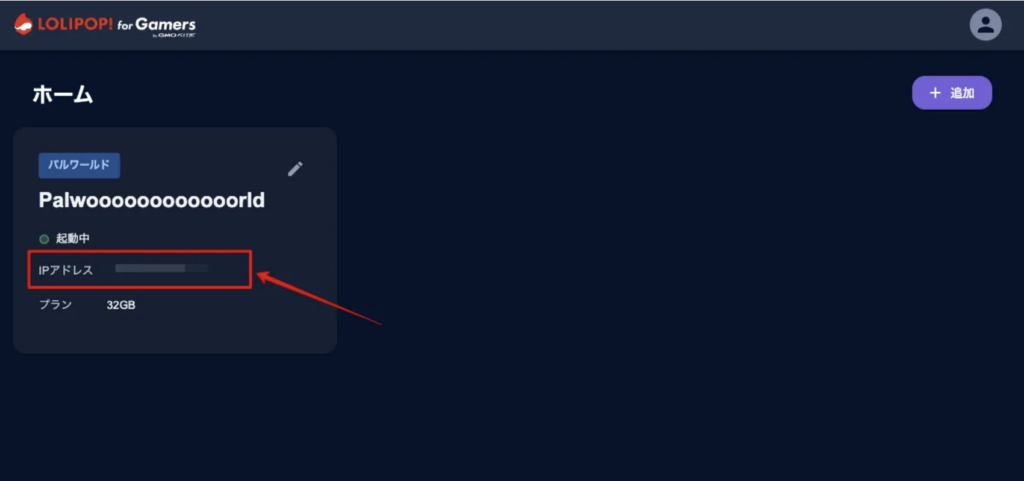
Palworldサーバー詳細設定
パルワールドマネージャーの使用
LOLIPOP! for Gamersなら、パルワールドマネージャーで主要設定を直感的に変更できます。まずはGUIで触れる範囲を優先し、足りない部分だけini編集に回すとミスが減ります。
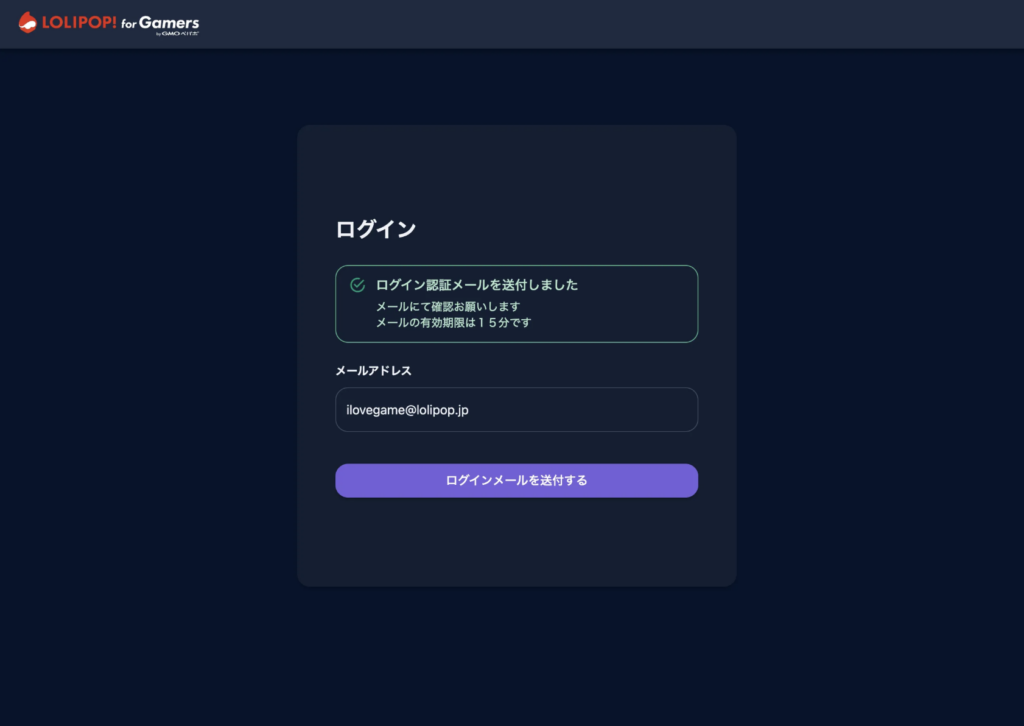
よく触る設定(例)
- サーバー名:一覧で見える名称(固定メンバーなら分かりやすく)
- パスワード:野良流入を防ぎたいときに必須
- 最大プレイヤー数:枠を増やすと負荷も上がる(16GBでも無限ではない)
- 難易度(倍率):採取・経験値・デスペナルティ等(変更は体感に直結)
高度な設定変更(ini編集)
より細かい調整はPalWorldSettings.iniを編集します。公式のServer Guideでは、設定値(例:倍率系、PvP、クロスプレイ、RCONなど)を定義しているため、変更前に必ず確認してください。
- バックアップを取る(後述:マイバックアップ/ローカル退避)
- ファイル管理(ブラウザ)またはSFTPで設定ファイルを開く
- 編集→保存→サーバー再起動で反映
参考動画(日本語:サーバー設定変更)
参考動画(日本語:RCON操作)
プラットフォーム別接続方法
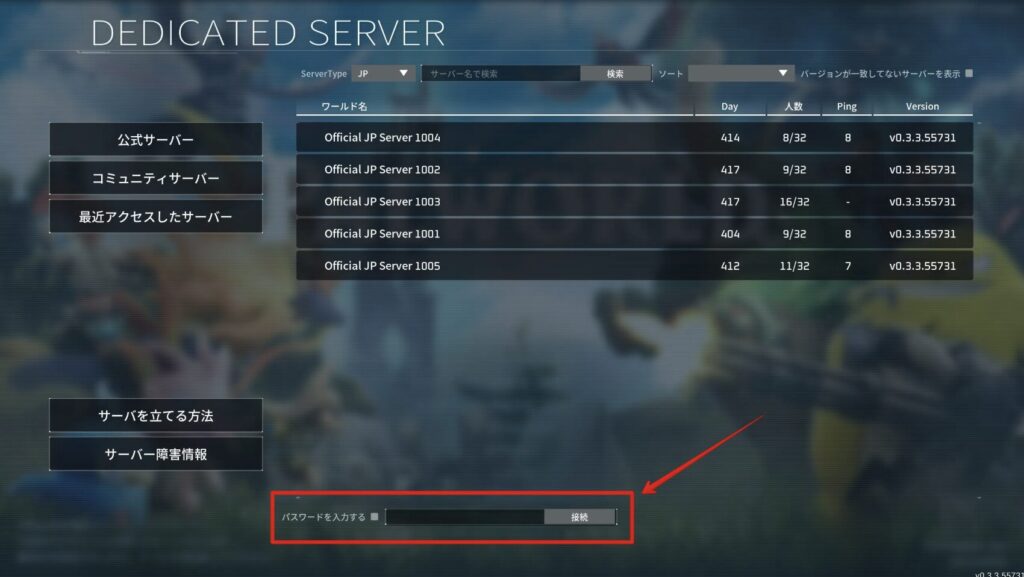
Steam・Mac版での接続
- Palworldを起動
- マルチプレイから専用サーバー接続へ
- IP:ポート(例:IP:8211)を入力して接続
PS5・Xbox版での接続
コンソール版はUI更新が入ることがあるため、基本は「コミュニティサーバー」からサーバー名検索で入る流れを覚えておくのが安全です。サーバー側の公開設定(公開/パスワード)により表示・接続可否が変わります。
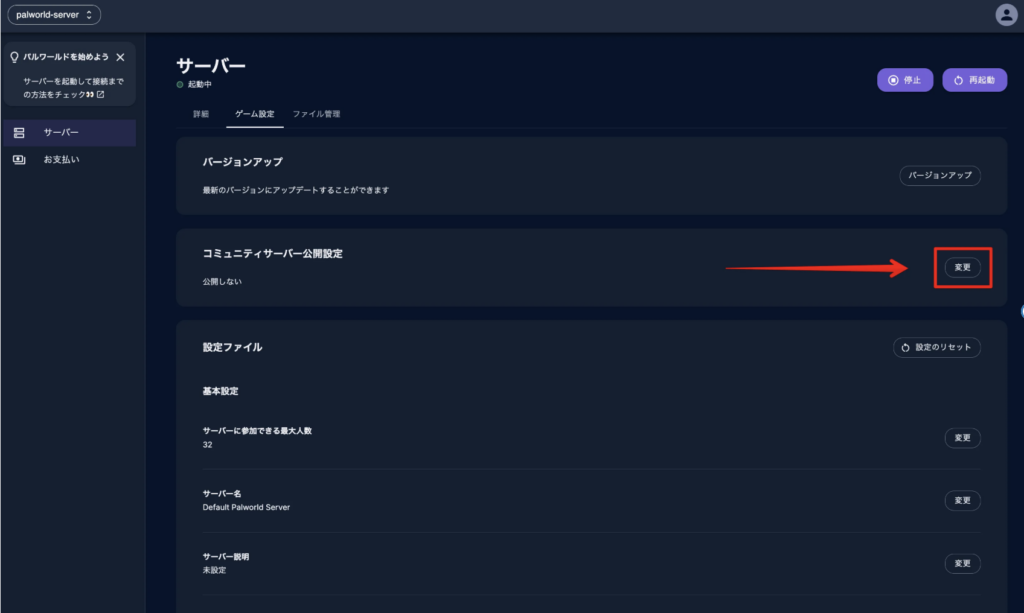
クロスプレイ有効化
クロスプレイは、サーバー設定(例:EnableCrossplay)や、ゲーム側のアップデート状況に依存します。公式のServer Guideと、サービス側(LOLIPOP! for Gamers)の案内に沿って有効化してください。
- (必要なら)EnableCrossplayを有効化
- サーバー再起動
- Steam/Xbox/PS5それぞれから接続確認
FTPアップロード・ファイル管理
LOLIPOP! for GamersはSFTP(SSH)で接続します。加えて、公式の機能としてブラウザ上のファイル管理機能も提供されているため、「軽い修正ならブラウザ」「大量転送はSFTP」の使い分けが便利です。
FTPソフトの設定(実際はSFTP)
WinSCP(Windows)での設定
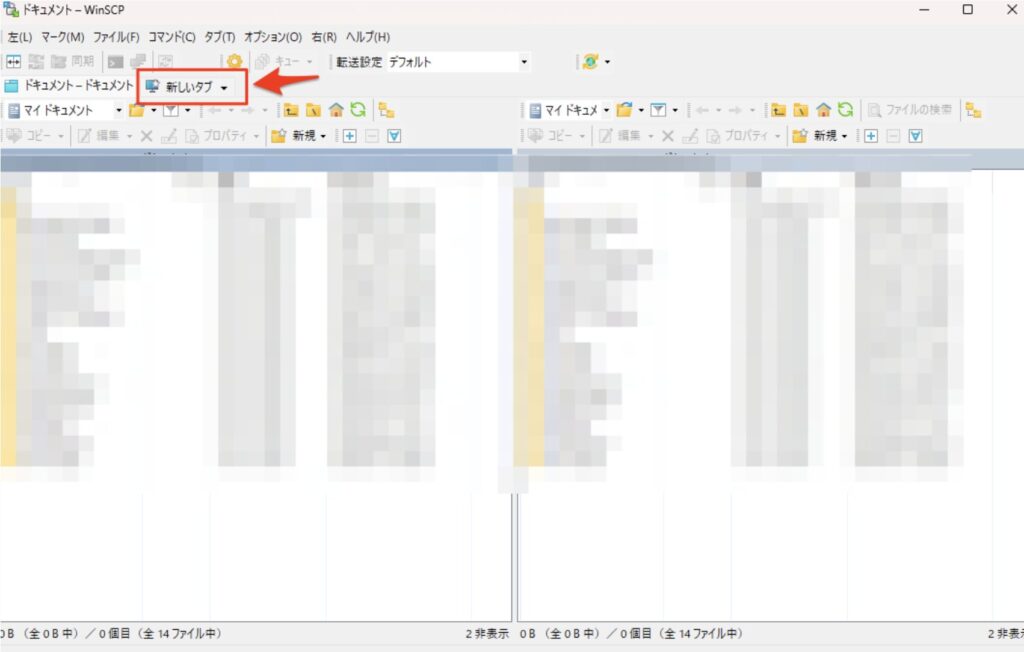
接続情報(管理画面で確認)
- プロトコル:SFTP
- ホスト名:サーバーのIPアドレス
- ポート番号:22
- ユーザー名:管理画面の表示に従う(例:admin)
- 認証:SSH鍵(秘密鍵)
設定手順
- WinSCPをインストール
- 新しいサイトでSFTP接続を作成
- 秘密鍵を指定して接続
FileZilla(Windows・Mac)での設定
FileZillaでもSFTP接続が可能です。鍵ファイル形式の相性でつまずいた場合は、WinSCPに切り替えると早く解決するケースがあります。
接続情報
- プロトコル:SFTP
- ホスト:サーバーIP
- ポート:22
- ユーザー:管理画面の表示に従う
- 鍵:SSH秘密鍵
SSH秘密鍵の取得
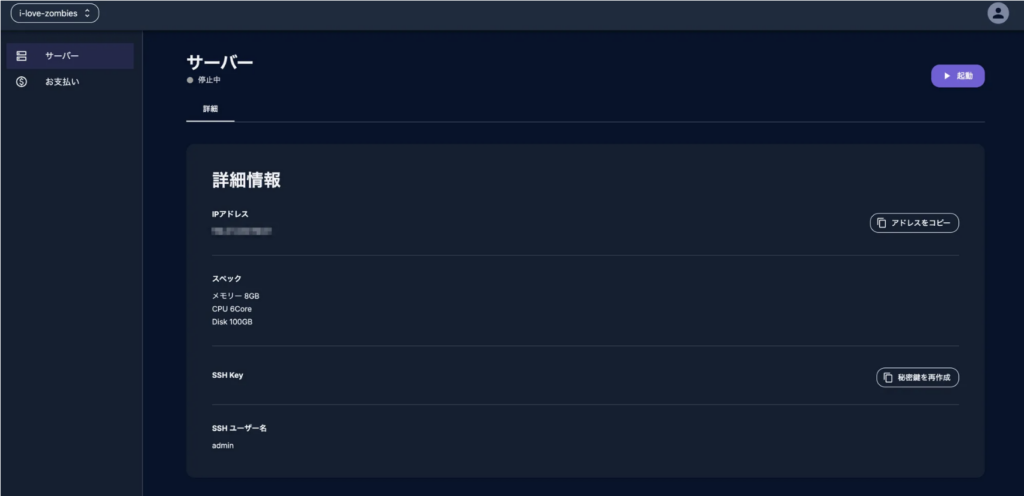
- 管理画面にログイン
- 「SSH Key」(または同等メニュー)を開く
- 秘密鍵をダウンロードして安全な場所に保存
- SFTPクライアントに鍵を設定
注意:秘密鍵は実質パスワードと同等です。第三者に渡らないよう厳重に保管してください。
ファイル管理の基本
編集前に必ずバックアップを取りましょう。特に「ゲーム切り替え」「初期化」「大きい設定変更」の前は必須です。
主要ディレクトリ構造
/home/admin/
├── game/          # ゲームファイル
│   ├── palworld/  # Palworldファイル
│   └── minecraft/ # Minecraftファイル
├── logs/          # ログファイル
├── backups/       # バックアップファイル
└── config/        # 設定ファイル
よく使用するファイル
Palworld
PalWorldSettings.ini:ゲーム設定GameUserSettings.ini:ユーザー設定SaveGames/:セーブデータ
Minecraft
whitelist.json:ホワイトリスト
server.properties:サーバー設定
ops.json:オペレーター設定
テンプレート・ゲーム切り替え機能
テンプレートは「ゲーム別の自動構築」を指し、最短で遊べるのがメリットです。一方で、契約中サーバーのゲームを変更すると、切り替え前のサーバーデータは消去されるため、切り替え前に必ずバックアップを取ってください。
ポイント
- ゲーム切り替え=再構築(データ消去)が基本
- 切り替え前にマイバックアップやローカル退避(SFTP)を実施
- ゲーム切り替えと同時に上位プランへ変更できる場合もある(公式案内に従う)
対応ゲームテンプレート
主要ゲーム一覧
| ゲーム名 | 最低スペック | 推奨スペック | 特徴 |
|---|---|---|---|
| Minecraft統合版 | 2GB | 4GB | スマホ・スイッチ対応 |
| Minecraft Java版 | 2GB | 4GB | MOD対応 |
| Palworld | 8GB | 16GB | 大型オープンワールド |
| ARK: Survival Evolved | 4GB | 8GB | 恐竜サバイバル |
| 7 Days to Die | 4GB | 8GB | ゾンビサバイバル |
| Rust | 4GB | 8GB | PvPサバイバル |
| Valheim | 2GB | 4GB | 北欧神話サバイバル |
| Terraria | 2GB | 2GB | 2Dサンドボックス |
ゲーム切り替え機能
2025年1月新機能
- 同一サーバーで複数ゲームを管理
- ワンクリックでゲーム切り替え
- データ保持したまま変更可能
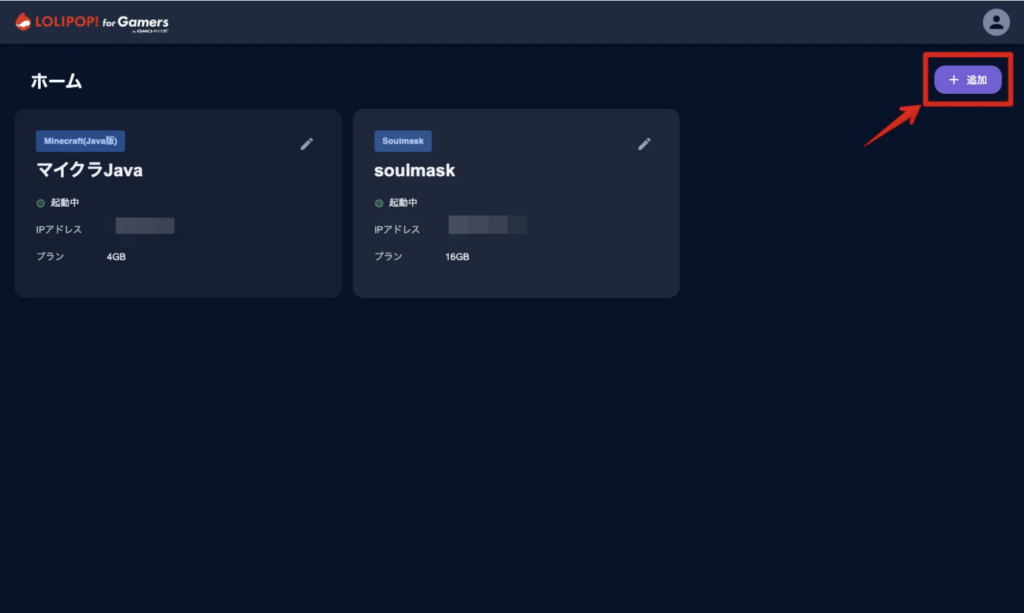
🔧 テンプレート設定のカスタマイズ
Minecraft設定例
server.properties編集
Copy# サーバー設定
server-name=My Minecraft Server
max-players=10
difficulty=normal
gamemode=survival
enable-command-block=true
white-list=false
推奨設定
- 最大プレイヤー数:プランに応じて調整
- 難易度:プレイヤーレベルに合わせて設定
- PvP:コミュニティルールに従って設定
Palworld設定例
PalWorldSettings.ini編集
Copy[/Script/Pal.PalGameWorldSettings]
OptionSettings=(
    Difficulty=None,
    DayTimeSpeedRate=1.000000,
    NightTimeSpeedRate=1.000000,
    ExpRate=1.000000,
    PalCaptureRate=1.000000,
    PalSpawnNumRate=1.000000,
    PalDamageRateAttack=1.000000,
    PalDamageRateDefense=1.000000,
    PlayerDamageRateAttack=1.000000,
    PlayerDamageRateDefense=1.000000,
    PlayerStomachDecreaseRate=1.000000,
    PlayerStaminaDecreaseRate=1.000000,
    PlayerAutoHPRegeneRate=1.000000,
    PlayerAutoHpRegeneRateInSleep=1.000000,
    PalStomachDecreaseRate=1.000000,
    PalStaminaDecreaseRate=1.000000,
    PalAutoHPRegeneRate=1.000000,
    PalAutoHpRegeneRateInSleep=1.000000,
    BuildObjectDamageRate=1.000000,
    BuildObjectDeteriorationDamageRate=1.000000,
    CollectionDropRate=1.000000,
    CollectionObjectHpRate=1.000000,
    CollectionObjectRespawnSpeedRate=1.000000,
    EnemyDropItemRate=1.000000,
    DeathPenalty=All,
    bEnablePlayerToPlayerDamage=False,
    bEnableFriendlyFire=False,
    bEnableInvaderEnemy=True,
    bActiveUNKO=False,
    bEnableAimAssistPad=True,
    bEnableAimAssistKeyboard=False,
    DropItemMaxNum=3000,
    DropItemMaxNum_UNKO=100,
    BaseCampMaxNum=128,
    BaseCampWorkerMaxNum=15,
    DropItemAliveMaxHours=1.000000,
    bAutoResetGuildNoOnlinePlayers=False,
    AutoResetGuildTimeNoOnlinePlayers=72.000000,
    GuildPlayerMaxNum=20,
    PalEggDefaultHatchingTime=72.000000,
    WorkSpeedRate=1.000000,
    bIsMultiplay=False,
    bIsPvP=False,
    bCanPickupOtherGuildDeathPenaltyDrop=False,
    bEnableNonLoginPenalty=True,
    bEnableFastTravel=True,
    bIsStartLocationSelectByMap=True,
    bExistPlayerAfterLogout=False,
    bEnableDefenseOtherGuildPlayer=False,
    CoopPlayerMaxNum=4,
    ServerPlayerMaxNum=32,
    ServerName="Default Palworld Server",
    ServerDescription="",
    AdminPassword="",
    ServerPassword="",
    PublicPort=8211,
    PublicIP="",
    RCONEnabled=False,
    RCONPort=25575,
    Region="",
    bUseAuth=True,
    BanListURL="https://api.palworldgame.com/api/banlist.txt"
)
トラブルシューティング
よくある問題と解決策
サーバーに接続できない
原因と対処法
- IPアドレス確認:管理画面で正しいIPを確認
- ポート番号確認:8211(Palworld)、25565(Minecraft)
- ファイアウォール:セキュリティソフトの設定を確認
- サーバー状態:管理画面でサーバーが起動中か確認
ゲームがラグい・重い
対処法
- プランのアップグレード:より高スペックなプランに変更
- プレイヤー数の調整:同時接続数を減らす
- 設定の軽量化:描画距離やエンティティ数を調整
- 不要なプラグイン削除:使用していないプラグインを削除
データが消えた
対処法
- バックアップから復元:定期バックアップから復元
- 自動バックアップ設定:定期的なバックアップを設定
- セーブデータ確認:FTPでセーブデータを確認
4. MODが動作しない
対処法
- MOD対応確認:サーバー版MODを使用
- バージョン確認:ゲームとMODのバージョンを確認
- 競合チェック:MOD同士の競合を確認
- インストール確認:正しいディレクトリにMODを配置
📞 サポート連絡先
LOLIPOP! for Gamersサポート
- 24時間365日対応
- チャットサポート:管理画面から利用可能
- メールサポート:technical@lolipop.jp
- FAQ:よくある質問は公式サイトで確認
よくある質問(FAQ)
Q. サーバーが重い/ラグい時は?
- まずステータス確認:CPU/メモリが張り付いていないか
- 負荷要因を減らす:視界距離、襲撃、拠点密度、常時稼働設備、モブ数など
- 再起動:長期稼働で改善するケースあり
- 改善しない場合は上位プラン(対応ゲームの範囲内)を検討
Q. バージョンアップは自動?
管理画面にバージョン管理機能が用意されています。自動アップデートの挙動はゲームごとに異なるため、「対応ゲームのバージョン一覧」や該当ゲームのヘルプを確認してください。
Q. MODやプラグインは使える?
ゲームによって異なります。Minecraft(Java)はMOD/プラグイン運用が比較的行いやすい一方、Palworldは公式アップデートで仕様が動くことがあります。まずはテンプレートで動作確認し、拡張は段階的に進めるのが安全です。
Q. 途中でプラン変更できる?
公式ヘルプに「上位プランへ変更」手順があります。ダウングレード可否や注意点は条件が変わり得るため、必ず公式の案内に従ってください。
Q. 支払い方法は?
支払い方法は公式が案内している手段(例:クレジットカード/PayPayなど)から選択します。提供範囲は変更されることがあるため、申込画面または公式ヘルプで最新を確認してください。
まとめ:LOLIPOP! for Gamersは「テンプレで簡単」+「SFTP/ファイル管理で拡張」
- テンプレートで最短構築:まず動かして遊べる
- PalworldはGUI+ini編集:マネージャーで触れる範囲→必要に応じてini
- ファイル操作はSFTP:鍵認証に慣れると運用が安定
- ゲーム切り替えはデータ消去が基本:事前バックアップ必須
特に推奨するゲーム
- Minecraft統合版:スマホ・スイッチとの連携が完璧
- Palworld:16GBプランで快適な大型サーバー
- ARK: Survival Evolved:恐竜サバイバルを友達と楽しめる
💡 上級者向け機能
- FTPアクセス:WinSCPやFileZillaで詳細管理
- SSH接続:コマンドラインでの操作
- カスタム設定:設定ファイルを直接編集
ゲーマーとして断言します。初心者から上級者まで満足できる、バランスの取れたゲームサーバーサービスです。
統合版メインでマルチプレイを楽しみたい方、設定の簡単さを重視する方には特におすすめです。
⭐️ 今すぐ始める: LOLIPOP! for Gamers公式サイト