
Barotrauma Campaign Save 移行 完全ガイド【multiplayer対応】【2026年1月最新版】
最終更新:2026年1月(本記事はBarotraumaの直近アップデート状況を踏まえて内容を見直しています)
Barotraumaのキャンペーンを「途中からマルチプレイヤー(サーバー)で続けたい」「既存の進行を引き継いで協力プレイしたい」という方向けに、セーブデータの所在確認、バックアップ、サーバー側への配置、潜水艦(submarines)周りの注意点、トラブルシューティングまでをまとめた実務ガイドです。

Barotrauma Campaign Save移行とは
Barotrauma Campaign Save移行は、既存のキャンペーン進行を引き継ぎつつ、マルチプレイヤー環境(ホスト/専用サーバー)で継続して遊ぶための作業です。移行の中心は「セーブファイルの場所を特定し、破損しないようにバックアップを取って、マルチ側が参照する場所へ配置する」ことにあります。
重要:ホスティング事業者の運用ガイドでは「シングルプレイヤーのセーブをそのままマルチ(サーバー)へ移す」ことをサポート外としている例があります。実際に動作するケースが報告されていても、公式に“確実に保証された手順”とは限りません。そのため、本記事では「まず安全にバックアップ」「マルチ側のセーブを前提に運用」「どうしても引き継ぎたい場合は自己責任で検証」という整理で解説します。
Campaign Save移行の主な利点
- 既存のキャンペーン進行を無駄にしない
- 友人と協力してキャンペーンを進行できる
- カスタム潜水艦や設定を引き継ぎできる可能性がある
- マルチプレイヤー特有の役割分担や運用で遊びの幅が広がる
重要な注意点
移行作業はサーバー管理者権限が必要になることが多く、移行後はマルチ環境の“サーバー側セーブ”として管理する運用になります。セーブ破損や上書きミスを避けるため、必ず事前バックアップを行ってください。
事前準備と必要なもの
必要なソフトウェア
- Barotrauma(Steam版推奨)
- ファイル転送手段(SFTP/FTPクライアント、またはサーバー管理パネルのファイルマネージャ)
- テキストエディタ(必要な場合のみ)
- バックアップ手段(zip化、世代管理、別ストレージ保管など)
サーバー要件(目安)
- VPSまたは専用サーバー(自宅ホストでも可)
- 管理者権限(root/administrator)
- メモリ:小規模(4〜8人)なら4GB以上を目安(MODや大型潜水艦、長時間運用なら余裕を推奨)
- ストレージ:SSD推奨(バックアップ世代を残すなら容量に余裕)
- 安定した回線(特にアップロード側)
移行前の重要な準備
- セーブファイルのバックアップ:移行前に必ず別の場所へコピーして保管してください。
- サーバー設定の確認:サーバーが外部公開の場合、ポート開放やファイアウォール設定が必要です(既定ポート例:UDP 27015/27016)。
Campaign Save移行手順
セーブファイルの場所を確認
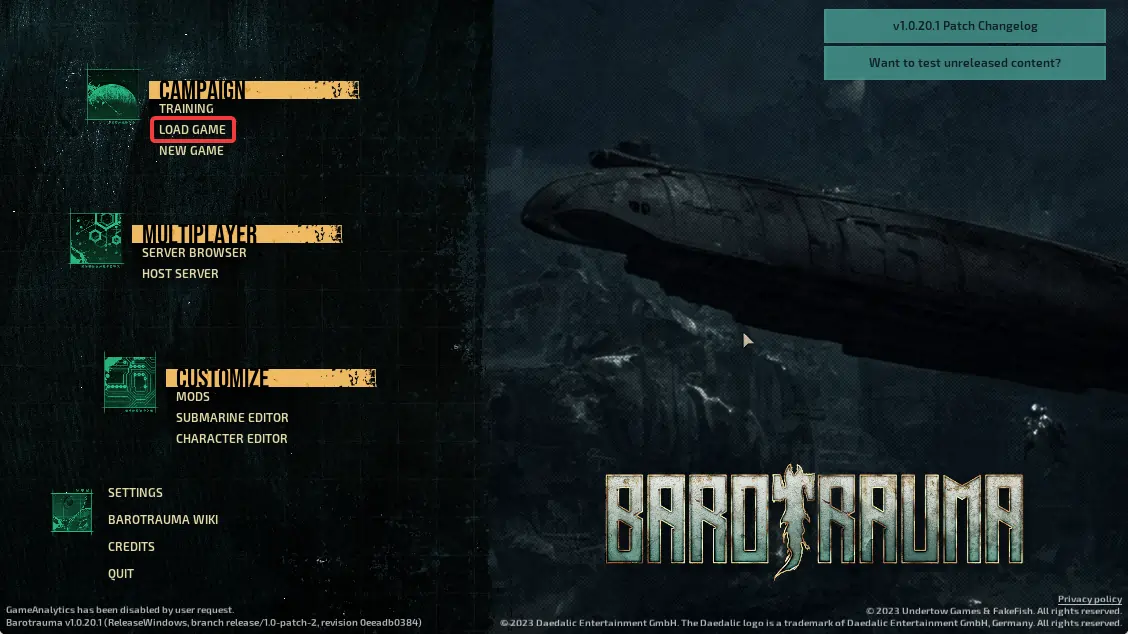
まず、ローカル(元データ側)のセーブがどこに保存されているかを確認します。Windowsの場合、近年の一般的な保存場所は以下のように案内されています。
Windows(例)
%LOCALAPPDATA%\Daedalic Entertainment GmbH\Barotrauma\

配下に Multiplayer / Save Files などが存在します(環境により差あり)。
macOS / Linux を含む保存場所は環境差があるため、上記の“ベースフォルダ”を起点に、.save などセーブ拡張子で検索するのが確実です。
セーブファイルをコピー(バックアップ含む)
キャンペーンセーブと関連データをコピーします。ファイル名は環境やキャンペーン名で異なりますが、一般的に以下のような構成が見つかります。
- (例)campaign_name.save:キャンペーンデータ本体
- (例)campaign_name_characterdata.xml:キャラクター関連データ(存在する場合)
作業前に、コピーした一式をzip化して別フォルダ(可能なら別ドライブ/クラウド)へ保管してください。「上書き」より「追加コピー」で世代管理するのが安全です。
サーバー側の“セーブ参照先”へアップロード
専用サーバー(DedicatedServer)も、基本的には“そのサーバーを動かしているユーザーのデータ領域”にセーブを作ります。Linuxで運用している場合は、一般的に次のようなユーザーデータ配下に保存されます(実際にはサーバー側で .save を検索して場所を確定させるのが確実です)。
Linux(例)
~/.local/share/Daedalic Entertainment GmbH/Barotrauma/

macOS(例)
~/Library/Application Support/Daedalic Entertainment GmbH/Barotrauma/
アップロード時は、転送が途中で欠けると破損につながるため、SFTP等の安定した方法を推奨します。アップロード後はサーバー上でファイルサイズが一致するか確認してください。
ゲーム内(ロビー)でキャンペーンとして読み込み
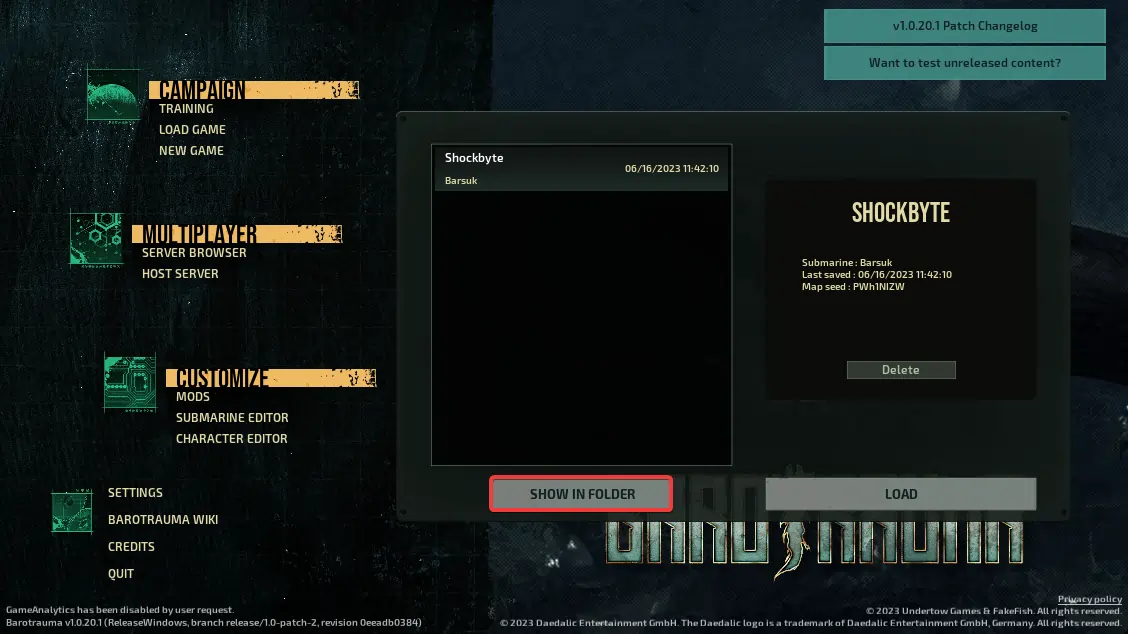
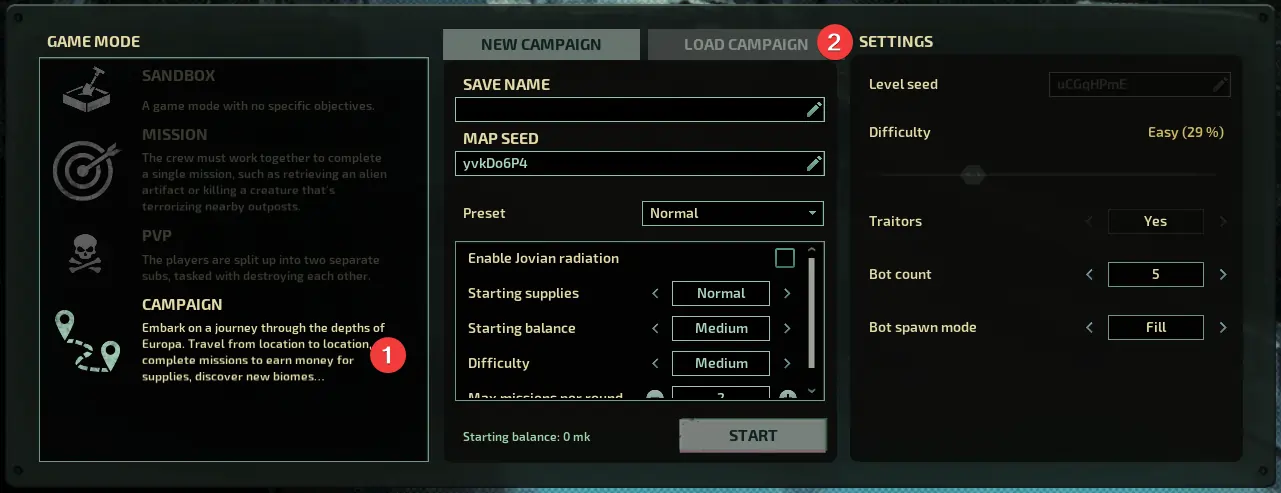
Barotraumaのマルチプレイヤー・キャンペーンは、ロビー側でゲームモードをキャンペーンにして、既存セーブを選択して再開します。ここでセーブ一覧に出てこない場合は、セーブ配置場所が違う/権限が足りない/拡張子やファイルが不足している可能性が高いです。
再起動・接続確認・バックアップ運用開始
- サーバーログにエラーが出ていないか
- キャンペーンが正常にロードできるか
- 参加者が接続できるか
- 潜水艦(.sub)が選択できるか
submarines folderの管理
潜水艦データ(.sub)は、セーブ本体とは別管理になりやすく、「移行したのに潜水艦が出ない」原因の上位です。Barotraumaでは、カスタム潜水艦がインストール先の Submarines フォルダに保存されるケースがあり、Submarine Editorのオートセーブも同系統に作られます。
submarines folderの移行手順
- ローカルで .sub を確認:どの潜水艦を使っていたか、該当 .sub を特定します。
- サーバーへ配置:サーバー側が参照する Submarines へアップロードします(運用環境により場所が異なるため、サーバー内で Submarines フォルダを検索して確定させてください)。
- 権限を確認:サーバー実行ユーザーが読み取れる権限になっているか確認します。
潜水艦ファイル管理のベストプラクティス
- ファイル名は半角英数・アンダースコア中心(日本語や特殊文字は避ける)
- 潜水艦とセーブの両方を“同じタイミング”でバックアップ(片方だけだと復旧が難しい)
- 破損が疑わしい .sub は別名コピーして切り分け
multiplayerにおけるセーブ同期の考え方(実運用)
Barotraumaのマルチキャンペーンは、基本的にサーバー(ホスト)がセーブの正本になります。クライアント側の手元だけを編集しても整合が取れないため、「サーバー側にあるセーブ」「サーバー側にある潜水艦データ」「参加者へ配布されるファイル(必要な場合)」という整理で運用してください。
運用上のコツは次の通りです。
- セッション前後でサーバー側のセーブを世代バックアップ(例:日付フォルダを切る)
- MODを使う場合は、参加者の導入状況も含めて“セット”で管理
- 潜水艦が見えない問題は、まず .sub の配置と参照先を疑う
トラブルシューティング
よくある問題と解決方法
問題1: セーブファイルが読み込めない
- セーブ配置場所が正しいか(まずサーバー側で .save を検索して位置を確定)
- サーバー実行ユーザーの読み取り権限があるか
- アップロード失敗(サイズ不一致)がないか
- ファイル名に特殊文字が含まれていないか
問題2: 潜水艦が表示されない
- .sub がサーバー側の参照先に存在するか
- .sub が破損していないか(別名コピーで切り分け)
- 権限(読み取り)が適切か
問題3: 外部から接続できない(サーバーが見えない)
既定の例として、サーバーは UDP 27015(ゲーム) と UDP 27016(クエリ) を利用します。ルーターのポート開放とサーバーのファイアウォール許可を確認してください。
診断ツールの使用
ログ確認(例):
tail -f /path/to/server.logポート疎通は TCP の telnet では判定できない場合が多いため、VPS/ルーター側の設定確認や、UDP疎通確認ツール(環境に応じて)を使うのがおすすめです。

おすすめVPSサーバー比較
Barotraumaの専用サーバー運用は「長時間起動」「バックアップ」「ポート開放」が絡むため、VPSは相性が良いです。以下は国内向けサービスの例です。
XServer VPS
- スペック例:2GBプラン(3コア/2GB/NVMe 50GB)などの構成が案内されています(プラン名・価格は契約期間や改定で変動)。
- 特徴:ゲーム用途の情報発信が多く、国内向け運用ノウハウを集めやすい。
ConoHa VPS
- 特徴:一般用途VPSとしての使い勝手が良く、期間限定キャンペーンが実施されることがあります(内容は時期で変動)。
ConoHa for GAME
- 特徴:ゲーム向けに寄せた管理画面・テンプレートが強み。ただし“対応ゲーム”はサービス側の提供状況に依存するため、Barotraumaがテンプレ対象にない場合は、VPSとして手動運用する前提になります。
KAGOYA CLOUD VPS
- 特徴:国内老舗系の安心感。日額上限表示のあるプラン体系が案内されています(選択するディスク容量とCPU/メモリで月額が決まる方式)。
サーバー選びのポイント
- 性能重視:MODや大型潜水艦、長時間運用ならメモリに余裕があるプラン。
- コスト重視:少人数・短時間なら最小〜中位プランから開始し、負荷を見て増強。
- 運用重視:バックアップ(世代管理)と、障害時に復旧しやすい構成(スナップショット等)があると安心。
参考動画(日本のYouTubeのみ)
Barotrauma単体の「セーブ移行」解説動画が見つからない場合でも、VPSの契約・Linuxでのゲームサーバー運用・ポート開放などは共通手順が多いです。以下は日本のチャンネルによる関連動画です(WordPress埋め込み形式)。
よくある質問
Q1: シングルプレイヤーのセーブをマルチプレイヤーで使用できますか?
A: “確実に公式サポートされた方法”としては案内されないことが多く、ホスティング事業者のガイドでも非対応とされる例があります。一方で、コミュニティではフォルダ移動などで試している例も報告されています。まずバックアップを取り、うまくいかなければ「マルチ側で新規キャンペーンを開始」する運用に切り替えるのが安全です。
Q2: 移行後、元のシングルプレイヤーセーブは使用できますか?
A: 元データを“コピーして”移行する限り、元のセーブ自体は残せます。上書きではなく別名コピー・別フォルダ保管を徹底してください。
Q3: 複数のキャンペーンを同時に運用できますか?
A: 1つのサーバーインスタンスで同時進行は難しいため、切り替え運用(セーブ差し替え)か、複数インスタンス運用が現実的です。
Q4: 推奨されるサーバースペックは?
A: プレイヤー数やMOD、潜水艦規模で大きく変わります。少人数なら4GB以上を目安に、重い構成なら余裕のあるプランにしてください。まずは安定動作を優先し、負荷を見て上げるのが失敗しにくいです。
Q5: 接続が不安定、同期がうまくいかない場合は?
A: 回線品質(特にサーバー側アップロード)、サーバー負荷(メモリ不足/ディスク逼迫)、ポート設定(UDP 27015/27016)を順に疑ってください。問題切り分けのため、MODを一度外して再現性を見るのも有効です。
まとめ
Barotrauma Campaign Save移行は、バックアップを徹底し、セーブ(.save)と潜水艦(.sub)をセットで扱うのが成功の鍵です。公式に“万能な移行ボタン”があるわけではないため、まず安全な運用(マルチ側のセーブ管理・世代バックアップ)を固め、そのうえで必要なら引き継ぎ検証を進めてください。
※本記事は2026年1月時点の情報に基づいて執筆しています。仕様変更やアップデートにより手順・保存先が変わる場合があります。最新情報は公式Wiki、公式アナウンス、各サーバープロバイダーの案内をご確認ください。