
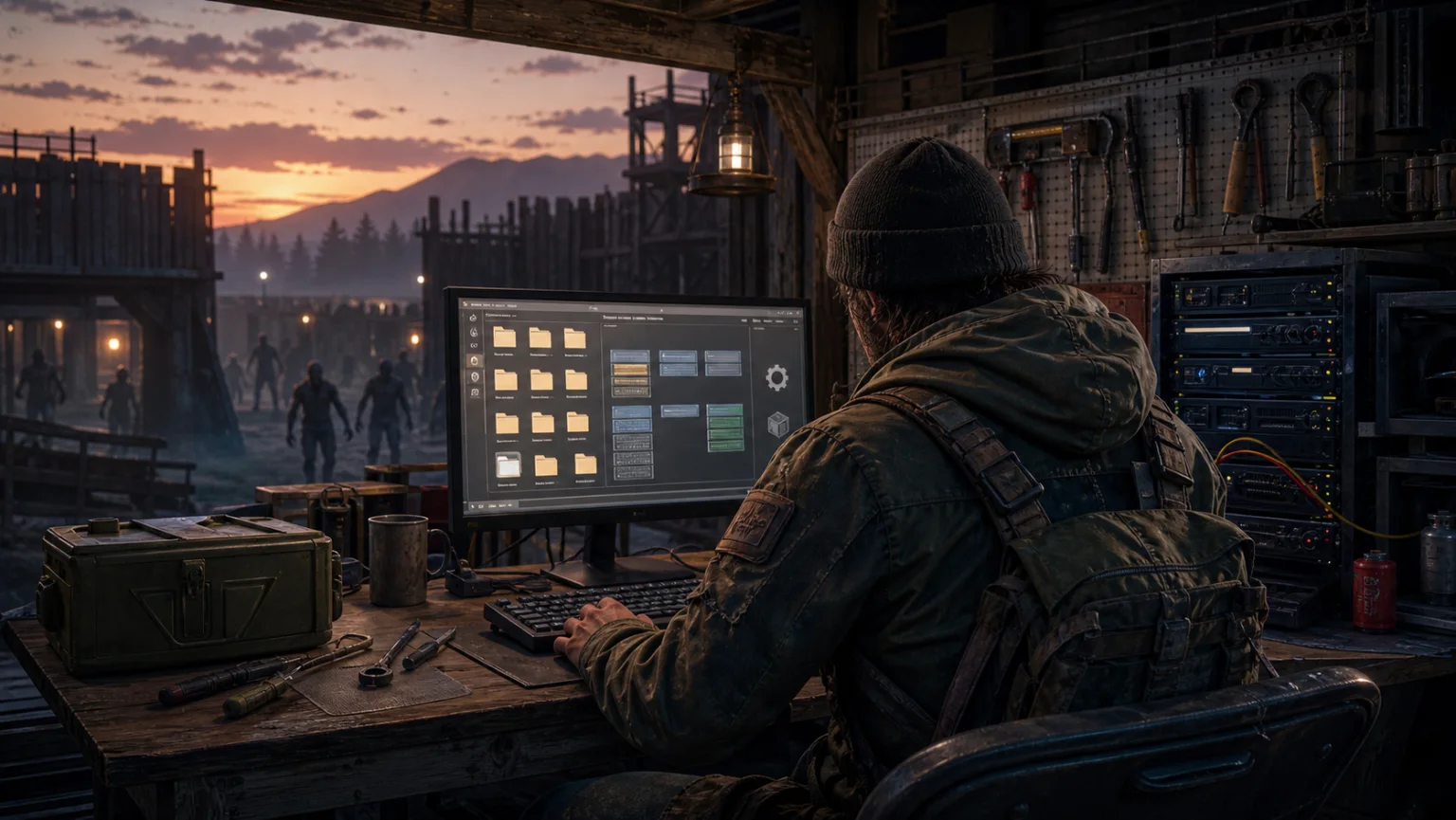
7 Days to DieのMODは、ゲーム本体とMODの対応バージョンを確認し、UserDataFolder内の「Mods」フォルダへ配置するのが基本です。以前このページには誤ってMinecraftの家具MOD情報が掲載されていたため、2026年7月に7 Days to Die向けの内容へ全面修正しました。
- 先にセーブデータと設定をバックアップする
- 配布ページでV3系への対応状況、更新日、必要な前提MODを確認する
- 展開後のMODフォルダ直下に
ModInfo.xmlがあることを確認する - マルチプレイでは、サーバー専用かクライアント導入も必要かを必ず確認する
MODを入れる前の確認
MODは公式機能ではなく、ゲーム更新後に動かなくなる場合があります。既存ワールドへ入れる前に、セーブデータを別の場所へコピーしてください。大規模なオーバーホールMODは新規ワールドを要求する場合があるため、配布元のREADMEと更新履歴を優先します。
MODを選ぶときは「最終更新日」だけでなく、対象ゲームバージョン、前提MOD、クライアント・サーバーの導入条件、既知の不具合を確認します。V2向けのMODがV3系でそのまま動くとは限りません。
WindowsでのMOD導入手順
- 7 Days to Dieを終了する
- エクスプローラーのアドレス欄へ
%APPDATA%\7DaysToDieと入力する - その中に
Modsフォルダがなければ作成する - ダウンロードしたZIPを展開し、MODごとのフォルダを
Mods内へ移動する Mods\MOD名\ModInfo.xmlという階層になっていることを確認する- ゲームを起動し、ログに赤いエラーが出ていないか確認する
ZIPを展開した際にフォルダが二重になり、Mods\MOD名\MOD名\ModInfo.xmlとなるのは典型的な失敗例です。ModInfo.xmlがMODフォルダの直下に来るよう、一段内側のフォルダを移動します。
OS別のUserDataFolder
| OS | 既定の場所 |
|---|---|
| Windows | %APPDATA%\7DaysToDie\Mods |
| Linux | ~/.local/share/7DaysToDie/Mods |
| macOS | ~/Library/Application Support/7DaysToDie/Mods |
サーバー管理者が-UserDataFolderまたはserverconfig.xmlで保存先を変更している場合は、その指定先にModsフォルダを作成します。Steamのゲームフォルダ直下ではなく、UserDataFolder側を使うのが公式フォーラムで案内されている推奨方法です。
マルチプレイ・専用サーバーでの注意点
サーバー側だけで動くXML系MODもあれば、UI、モデル、音声、コードを含み、参加者側にも同じMODが必要なものがあります。「server-side only」と明記されていないMODは、配布元の説明に従ってください。
- ホストと参加者でゲーム本体のバージョンを揃える
- 必要な前提MODと各MODのバージョンを揃える
- 追加・削除前にワールドをバックアップする
- 問題が出たら一度に全MODを外さず、半分ずつ戻して原因を切り分ける
MODの組み合わせによる競合は、同じXMLやUIを変更する複数MODで起こりやすくなります。起動ログで対象MOD名やエラーになった設定ファイルを確認し、古い版を混在させないことが重要です。
安全なMODの探し方
まずはThe Fun Pimpsの公式コミュニティにある7 Days to Die ModsとFeatured Modsを確認します。配布ファイルは、作者、対応バージョン、更新履歴、利用条件を確認できるページから取得してください。
外部の再配布サイトや、出所が分からない実行ファイルは避けます。MODの導入にゲームアカウントのパスワードや管理者権限を要求された場合は、配布元と手順を再確認してください。
MODが動かないときの確認順
- 階層:
Mods\MOD名\ModInfo.xmlになっているか - 互換性:ゲーム本体とMODが同じ対象バージョンか
- 前提MOD:Harmonyなど、配布元が指定する依存関係が揃っているか
- マルチ条件:サーバーとクライアントの双方へ導入が必要か
- 競合:新しく追加したMODを外すと起動するか
- ログ:起動ログに記録されたMOD名とファイルを確認する
よくある質問
MODフォルダが見つかりません
UserDataFolder内に自分でModsフォルダを作成できます。Windowsでは%APPDATA%\7DaysToDieを開き、先頭を大文字にしたModsを作成してください。
Steamのゲームフォルダへ入れてもよいですか
過去のゲームフォルダ直下方式が動く環境もありますが、現在の案内ではUserDataFolder内が推奨です。ゲーム更新時の混乱を避けるため、ユーザーデータ側へ統一します。
MODを削除すれば元のワールドへ戻せますか
追加アイテム、ブロック、ワールド生成、クエストなどを変更するMODは、削除後にワールドを壊す可能性があります。導入前のバックアップへ戻せる状態にしてから試してください。
まとめ
7 Days to DieのMOD導入で重要なのは、UserDataFolder内の正しい階層、ゲーム版との互換性、バックアップ、マルチプレイ時の導入条件です。人気順だけで選ばず、現在のV3系へ対応しているかを配布元で確認してから導入してください。