

The Forest Dedicated Server Windows 構築完全ガイド【2026年1月最新】
本記事は、Steam版「The Forest」の専用サーバー(Dedicated Server)をWindows環境で構築する手順を、インストールから設定(server.cfg)・ポート開放・運用までまとめた完全ガイドです。
更新日:2026年1月
※免責事項:本記事は2026年1月時点で確認できた公開情報・一般的な運用手順に基づいています。ゲーム/Steam/ネットワーク環境の更新により挙動や必要手順が変わる可能性があります。最終的にはSteam上の配布物・コミュニティガイド等も併せて確認してください。

The Forest専用サーバー構築のメリット
完全な管理権限
プレイヤー管理、ゲーム設定の調整、運用ルールの統一などを自分でコントロールできます。
24時間稼働のワールド運用
ホストがログアウトしてもワールドを稼働させ続ける運用が可能です。
システム要件と準備
専用サーバーはプレイヤー人数・拠点規模・MOD等で負荷が変わります。目安として、CPU・メモリ・ストレージは余裕を持たせてください。
| 項目 | 目安(少人数) | 目安(3人以上/余裕あり) |
|---|---|---|
| CPU | 2.4GHz/2コア程度 | 3.0GHz/4コア以上 |
| メモリ | 3GB程度 | 4GB以上(余裕推奨) |
| ストレージ | 空き10GB以上(セーブ/ログ/バックアップ分を加味して余裕推奨) | |
重要な注意事項
- サーバー用PCとゲーム用PCは分けると安定しやすい(同居も可能だが負荷に注意)
- 外部公開する場合は、ルーター/ファイアウォールでポート開放が必要
- 管理者権限での操作が必要になる場面がある
SteamCMD インストール
SteamCMD ダウンロード
SteamCMDはSteam公式のコマンドラインツールです。Windows版は公式ドキュメントの案内に従い、steamcmd.zipを入手します。
ダウンロードURL(公式):
https://steamcdn-a.akamaihd.net/client/installer/steamcmd.zip
インストール手順
- 例:
C:\steamcmd\フォルダを作成 - steamcmd.zip を上記フォルダへ展開
- コマンドプロンプトを起動し、以下を実行
cd C:\steamcmd
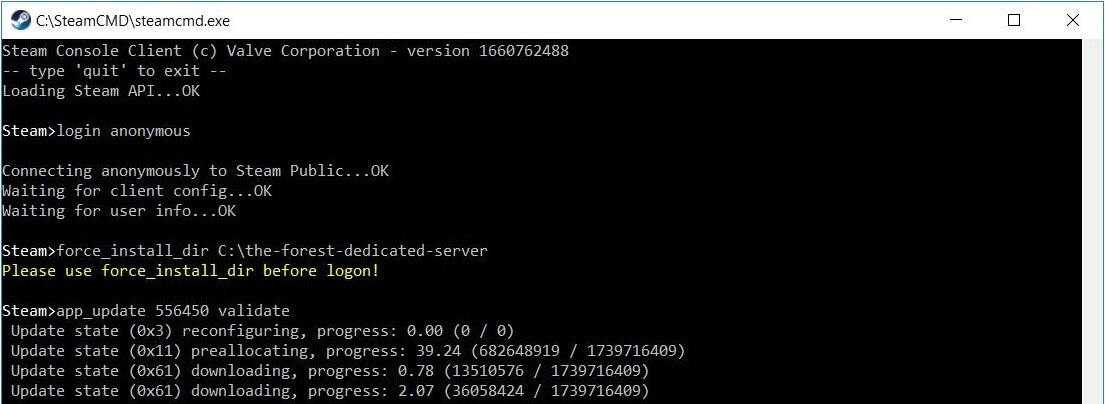
steamcmd.exe初回起動時は自動更新が走ります。完了後、Steam> のようなプロンプトが出ればOKです。
The Forest サーバーインストール
SteamCMD によるインストール
SteamCMDで専用サーバーを導入します。インストール先は例として C:\TheForestDedicatedServer を使用します。
steamcmd.exe
login anonymous
force_install_dir C:\TheForestDedicatedServer
app_update 556450 validate
quit
インストール後、フォルダ配下に実行ファイルやサーバー関連データが展開されます。
Steam(ライブラリ)からツールとして入れる方法
環境によっては、Steamライブラリの「ツール」から「The Forest Dedicated Server」をインストールできる場合があります。SteamCMDでの導入がうまくいかない場合の代替として検討してください。
インストール後の確認事項
- サーバー実行ファイルが起動できるか
- Visual C++ 再頒布可能パッケージ等、実行に必要なランタイムが不足していないか
- 「Failed to connect to Steam」等が出る場合は、ポート/ファイアウォール/ルーター設定を確認
server.cfg 詳細設定
設定ファイルの場所(Windows)
Windowsの一般的な例として、server.cfg(またはServer.cfg)は以下の場所に生成・配置されます(環境や導入手段で差が出る場合があります)。
C:\Users\[ユーザー名]\AppData\LocalLow\SKS\TheForestDedicatedServer\ds\Server.cfg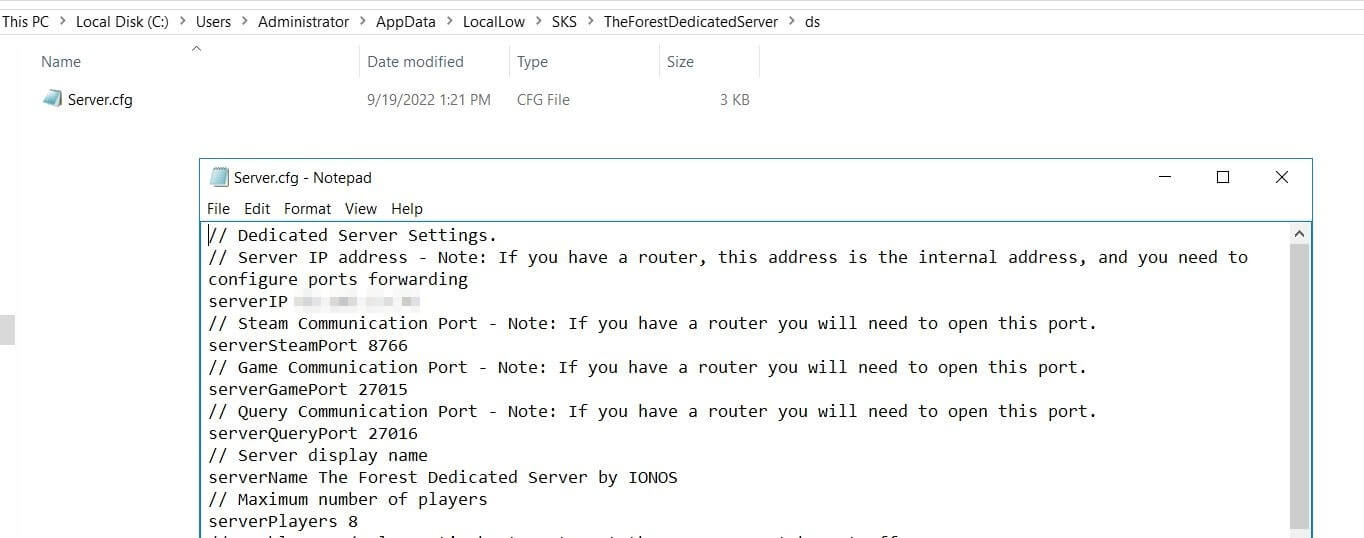
基本設定項目(代表例)
重要:serverIP は「IPアドレスのみ」を指定し、ポートは serverGamePort / serverQueryPort / serverSteamPort で分けて指定するのが一般的です。
| 設定項目 | 説明 | 例(よく使われる値) |
|---|---|---|
serverIP | サーバーの待受IP(ローカルIP等) | 192.168.1.100 |
serverSteamPort | Steam通信ポート | 8766 |
serverGamePort | ゲーム通信用ポート | 27015 |
serverQueryPort | クエリポート | 27016 |
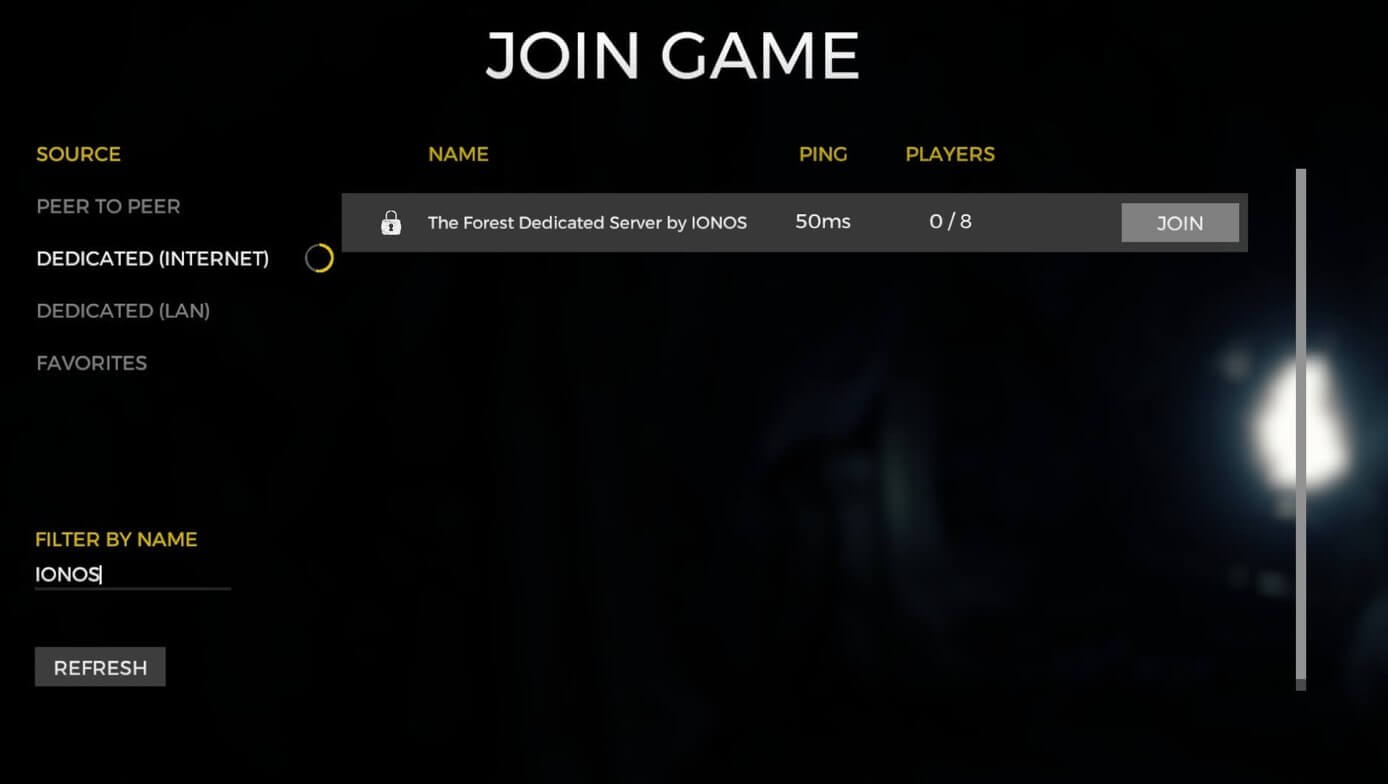
serverName | サーバー名 | "My Forest Server" |
serverPlayers | 最大プレイヤー数 | 8 |
serverPassword | 参加パスワード | (任意) |
serverPasswordAdmin | 管理者パスワード | (任意) |
enableVAC | VAC(チート対策) | on / off |
difficulty | 難易度 | Normal など |
設定ファイル例
# The Forest サーバー設定(例)
serverIP 192.168.1.100
serverSteamPort 8766
serverGamePort 27015
serverQueryPort 27016

serverName "My Forest Server"
serverPlayers 8

serverPassword mypassword123
serverPasswordAdmin adminpass456

enableVAC on
serverAutoSaveInterval 30

difficulty Normal

initType Continue
slot 1

showLogs on
veganMode off
vegetarianMode off
allowBuildingDestruction on
allowCheats off
treeRegrowMode on
パスワード関連のつまずき対処
serverPasswordとserverPasswordAdminの入力ミス(全角混入・前後スペース)を確認- 設定変更後はサーバーを再起動
- まずは英数字中心の短めパスワードで疎通し、問題なければ強化
ポートフォワーディング設定
必要なポート一覧(代表例)
| ポート | プロトコル | 用途 |
|---|---|---|
8766 | TCP/UDP | Steam通信 |
27015 | TCP/UDP | ゲーム通信 |
27016 | TCP/UDP | クエリ |
Windows ファイアウォール設定(例)
GUIで設定する場合は「Windows セキュリティ」→「ファイアウォールとネットワーク保護」→「詳細設定」から受信規則を追加します。PowerShellでも作成できます。
# 管理者権限のPowerShellで実行(例)
New-NetFirewallRule -DisplayName "The Forest Server TCP" -Direction Inbound -Protocol TCP -LocalPort 8766,27015,27016 -Action Allow
New-NetFirewallRule -DisplayName "The Forest Server UDP" -Direction Inbound -Protocol UDP -LocalPort 8766,27015,27016 -Action Allow
ルーター側(ポート開放)について
外部公開する場合、ルーターのポート転送(ポートフォワーディング)で上記ポートをサーバーPCへ転送します。ルーターのUI・手順は機種や回線方式で異なるため、機種名+「ポート開放」で確認してください。LAN内だけで遊ぶ場合は不要なケースもあります。
高度な設定
永続ワールド設定(Continue / slot)
既存ワールドを継続する場合は、initType Continue と slot の指定を行います。
initType Continue
slot 1
serverAutoSaveInterval 30
ログ・負荷対策(例)
- 自動保存間隔(
serverAutoSaveInterval)を適切に調整 - 不要な常駐プロセスを停止し、メモリを確保
- セーブ/ログ/バックアップの保存先に十分な空き容量を確保
サーバー管理
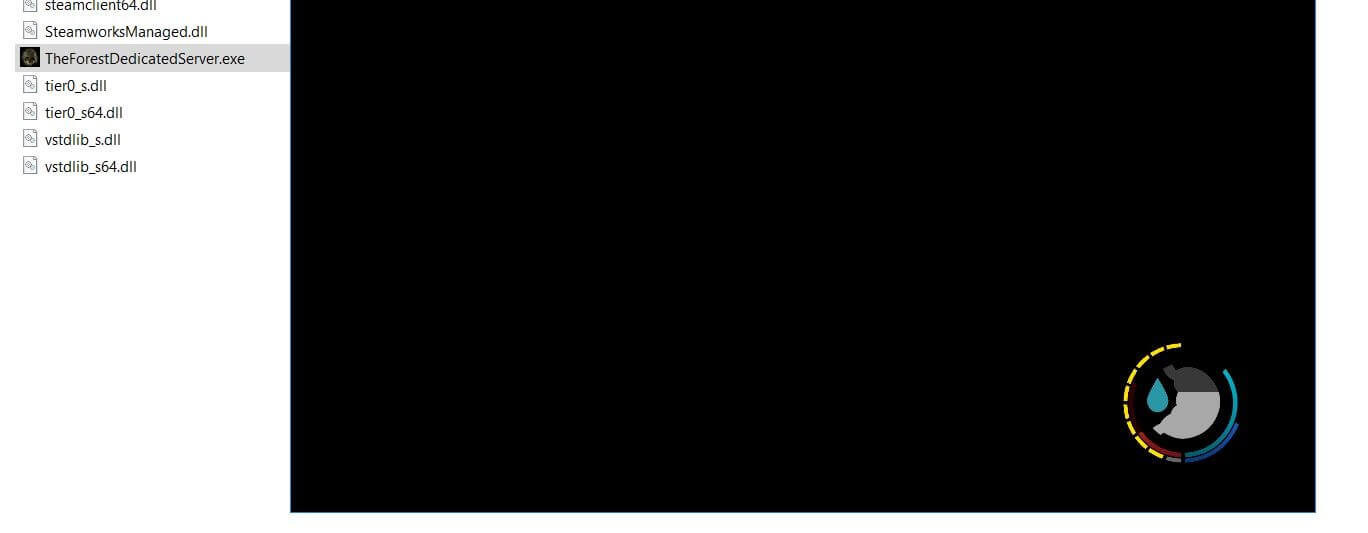
サーバーの起動方法(例)
cd C:\TheForestDedicatedServer
TheForestDedicatedServer.exe
設定ファイルの場所が固定でない場合、起動オプションで指定できる環境もあります(配布物・導入方法により異なります)。
自動起動スクリプト(例:バッチ)
@echo off
title The Forest Server
cd /d "C:\TheForestDedicatedServer"

:restart
echo Starting The Forest Server...
TheForestDedicatedServer.exe
echo Server stopped. Restarting in 10 seconds...
timeout /t 10 /nobreak
goto restart
上記を start_server.bat として保存し、タスクスケジューラ等で「ログオン時に実行」へ設定すると常駐運用しやすくなります。
おすすめVPS・ホスティング比較
「自宅PCでの公開が不安」「常時稼働させたい」場合は、ゲーム対応ホスティングやVPSを検討します。料金・拠点・仕様は変動するため、最終的には各公式ページで確認してください。